Pardot Cookies und First-Party Tracking: Leitfaden für die DSGVO
So richtest du in Account Engagement (Pardot) Tracker-Domänen, Einwilligung, First-Party-Tracking, Cookie-Lebensdauer und Tracking-Code ein und testest sie.

Das Besucher-Tracking in Account Engagement (Pardot) hängt an vier Einstellungen, die aufeinander aufbauen: Tracker-Domänen, Tracking-Opt-in, First-Party-Cookies und Tracking-Code. Stellst du sie in der falschen Reihenfolge ein, trackst du entweder niemanden oder setzt Cookies, bevor jemand zugestimmt hat.
Dieser Leitfaden führt dich in der Reihenfolge durch die Einrichtung, die funktioniert, auf Basis der Salesforce-Dokumentation mit Stand Oktober 2026. Zu jedem Schritt erfährst du, was die Einstellung bewirkt, wo du sie findest, wie dein Cookie-Banner dazu passt und wie du das Ergebnis testest. Der Artikel erklärt die Optionen und ihre Folgen. Ob ein Setup für dein Unternehmen DSGVO-konform ist, beurteilt dein Datenschutzbeauftragter. Einwilligungen für E-Mails folgen eigenen Regeln; wie Marketing Cloud Next Einwilligungen speichert und prüft, erklärt ein eigener Artikel.
- Die Reihenfolge zählt: zuerst Tracker-Domänen, dann Einwilligung, First-Party-Tracking und Cookie-Lebensdauer, zuletzt der Tracking-Code.
- Ob Pardot Cookies vor der Einwilligung setzt, bestimmen die Tracking Opt-In Preferences. Welches Setup passt, klärst du mit deinem Datenschutzbeauftragten.
- Unsere Empfehlung: eine Consent Management Platform wie Cookiebot, über die Tracking & Consent API mit pdt('setOptIn', ...) an Pardot angebunden.
- First-Party-Tracking und 365 Tage Cookie-Lebensdauer sind heute Standard. Ältere Business Units sollten beides prüfen (möglich sind 180 bis 3.650 Tage).
- Platziere den Tracking-Code nur auf wichtigen Seiten und teste danach im privaten Fenster und im Visitors Report.
Die Reihenfolge im Überblick
Wenn du nur die Abfolge brauchst, hier ist sie. Alle Punkte erklären wir unten.
- Lege fest, welche Websites du trackst, und wähle pro Root-Domain eine Tracker-Subdomain, zum Beispiel go.brandA.com für brandA.com.
- Lege pro Tracker-Domäne eine Salesforce-Kampagne als Default Campaign an.
- Richte die Tracker-Domänen in Pardot ein, bitte die IT um die DNS-Einträge und validiere sie.
- Entscheide, wie Besucher einwilligen (Tracking Opt-In Preferences). Wenn du ein Consent-Tool nutzt, plane die Tracking & Consent API ein.
- Aktiviere First-Party-Tracking und, falls du schon vorher getrackt hast, für den Übergang zusätzlich Third-Party-Cookies.
- Lege die maximale Cookie-Lebensdauer fest.
- Kopiere den Tracking-Code aus dem Tracking Code Generator und platziere ihn auf deinen wichtigsten Seiten.
- Teste im privaten Browserfenster und im Visitors Report.
- Nimm die Pardot-Cookies in dein Consent-Tool und deine Cookie-Richtlinie auf.
Business Units, die nach dem 13. Februar 2023 angelegt wurden, starten mit aktivem First-Party-Tracking und aktivem Tracking-Opt-in. Ist deine älter, prüfe beide Einstellungen, denn sie können noch auf den alten Standardwerten stehen.
Schritt 1: Tracker-Domänen einrichten
Eine Tracker-Domäne ist eine Subdomain deiner Website, die Pardot für Tracking-Code, Landing Pages, Dateien und Link-Tracking nutzt. First-Party-Tracking setzt sie voraus, deshalb kommt sie zuerst.
Bevor du loslegst
- Du kannst nur Websites tracken, bei denen du oder deine IT sowohl die Seiten als auch die DNS-Einträge ändern kann.
- Jede Root-Domain bekommt eine eigene Tracker-Domäne, und die muss eine Subdomain dieser Root-Domain sein. brandA.com selbst kann keine Tracker-Domäne sein.
- Die Subdomain darf nicht bereits anderweitig genutzt werden.
- Innerhalb einer Kampagne nutzt du eine Tracker-Domäne oder mehrere Subdomains derselben Root-Domain (go1.brandA.com und go2.brandA.com).
- Für die Einrichtung brauchst du die Rolle Account Engagement Administrator.
Die Tracker-Domäne muss zur Root-Domain der Website passen, die sie trackt:
| Website | Tracker-Domäne | Passt |
|---|---|---|
| brandA.com | go.brandA.com | Ja |
| brandB.com | example.brandB.com | Ja |
| brandC.com | go.brandXYZ.com | Nein |
Übliche Präfixe sind go., info., www2., content. und event. Bevor du weitermachst, halte fest, welche Domains du tracken willst, auf welchen Domains Pardot Landing Pages und Dateien hosten soll und wie die Subdomains heißen sollen.
Eine Default Campaign pro Tracker-Domäne
Beim Anlegen einer Tracker-Domäne wählst du eine Default Campaign, und First-Party-Tracking setzt sie voraus. Ihr ordnet Pardot die auf dieser Domain getrackten Besuche zu, solange du sie nicht überschreibst. Wir empfehlen eine eigene Salesforce-Kampagne pro Tracker-Domäne. Salesforce schreibt das nicht vor, aber deine Berichte bleiben so lesbar.
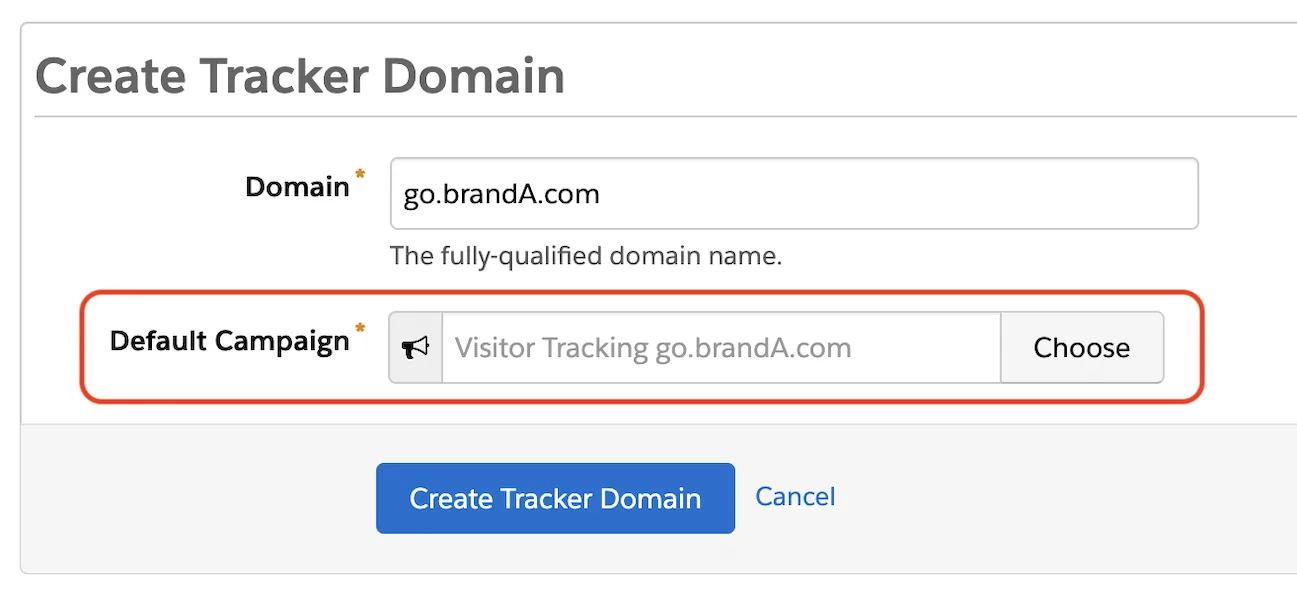
Nutzt du Connected Campaigns, wählst du eine Salesforce-Kampagne. Ein Name mit „Visitor Tracking“ und der Tracker-Domäne ist später leicht zu finden, zum Beispiel „Visitor Tracking go.brandA.com“. Arbeitet deine Org mit Kampagnentypen, passt ein Typ wie „Other“.

Tracker-Domäne anlegen
Öffne in der Lightning-App Account Engagement Settings → Domain Management (Domänenverwaltung), im klassischen Pardot Admin → Domain Management. In älteren Orgs heißt der Reiter noch „Pardot Settings“, wie im Screenshot.
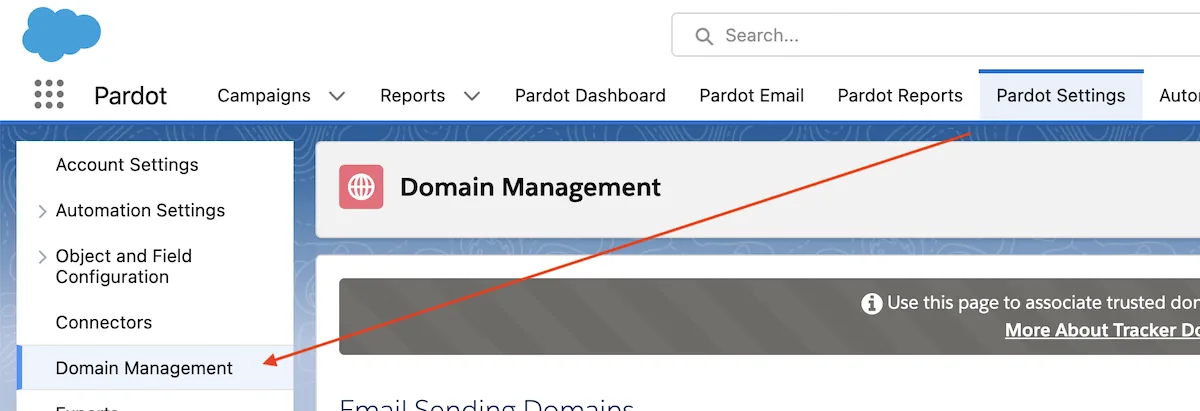
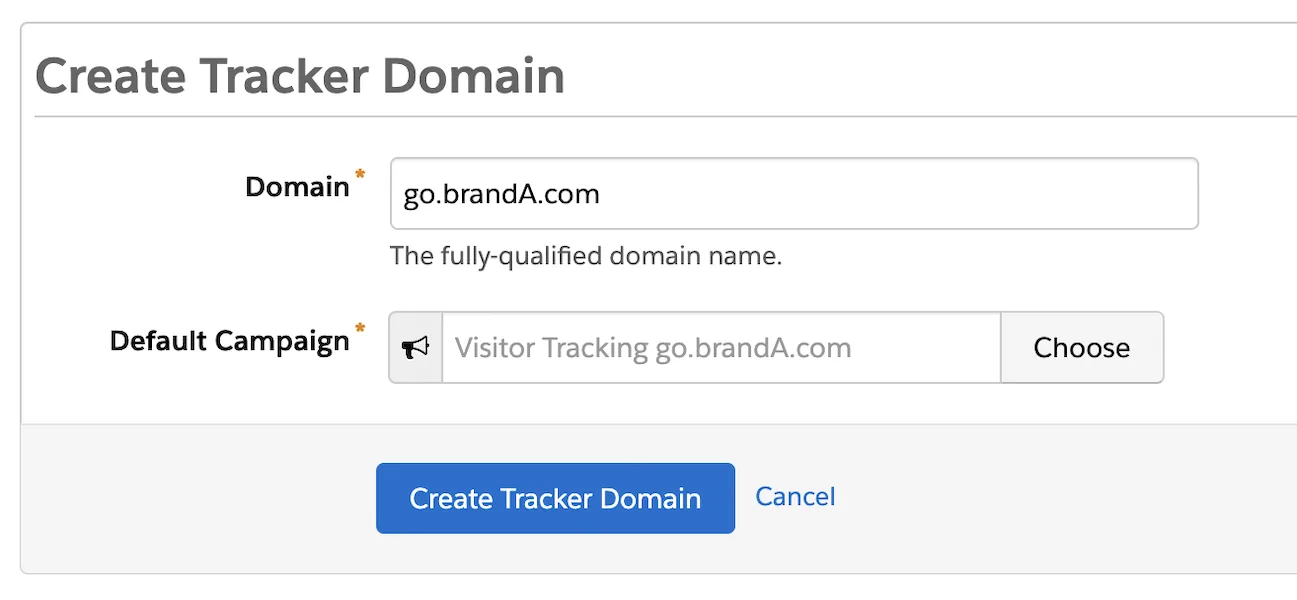
Klicke auf Add Tracker Domain, trage die Subdomain ein und wähle die Default Campaign. Neu im Formular ist die Option „Allow iframed assets on this domain“. Sie legt fest, ob Pardot-Formulare dieser Domain in iFrames eingebunden werden dürfen. Wiederhole das für jede Tracker-Domäne.
DNS-Einträge und Validierung
Pardot nutzt eine Tracker-Domäne erst, wenn der DNS-Eintrag belegt, dass sie dir gehört. Jede neue Domain zeigt dafür einen Validierungsschlüssel.

Schicke diese zwei Einträge an die Person, die deine DNS verwaltet. Unser Setup-Generator für die Tracker-Domäne macht aus den Werten aus Pardot eine fertige E-Mail an deine IT.
- CNAME für die Subdomain (Host: go), der auf go.pardot.com zeigt.
- TXT auf der Root-Domain (Host: @) mit dem Validierungsschlüssel als Wert. Jede Tracker-Domäne hat ihren eigenen Schlüssel. Über den Button Tools lädst du ihn auch als Textdatei herunter.
DNS-Änderungen können bis zu 24 Stunden dauern. Öffne danach das Zahnrad neben der Domain und klicke auf Validate (ältere Ansichten zeigen stattdessen einen Link „validate“).

Schlägt die Validierung fehl, prüfe beide Einträge mit deinem DNS-Ansprechpartner. Ob der Validierungsschlüssel veröffentlicht ist, zeigt unser TXT Record Lookup.
SSL und HTTPS
Business Units, die nach dem 15. Februar 2021 angelegt wurden, bekommen für jede Tracker-Domäne automatisch ein SSL-Zertifikat und nutzen standardmäßig HTTPS. Hier ist nichts zu tun. In älteren Business Units öffnest du das Zahnrad, klickst auf Enable SSL (das Zertifikat ist meist nach etwa 15 Minuten bereit) und danach auf Default HTTPS. Beide Statusspalten werden dann grün.
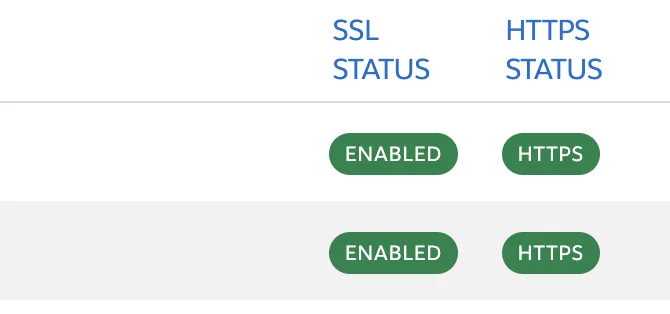
Verwende ausschließlich HTTPS-Links. Ist dieselbe Domain über HTTP und HTTPS erreichbar, ordnet Pardot die Besucheraktivität falsch zu.
Schritt 2: Entscheiden, wie Besucher einwilligen
Diese Einstellung hat die größte Wirkung. Kläre sie mit deinem Datenschutzbeauftragten, bevor der Tracking-Code live geht. Die Tracking Opt-In Preferences (Anmeldeeinstellungen für Verfolgung) legen fest, ob Besucher zustimmen müssen, bevor Pardot sie trackt. Sie gelten für jede Seite mit Tracking-Code und für die Pardot-eigenen Assets: Landing Pages, Formulare, Form Handler, Custom Redirects sowie Abmelde- und Präferenzseiten.
Ob Pardot sein Besucher-Cookie vor der Einwilligung setzt, hängt von dieser Einstellung ab. Mit angefordertem Opt-in setzt Pardot das Cookie erst nach der Zustimmung. Ohne Opt-in setzt Pardot es, sobald die Seite lädt. Laut Salesforce enthält das Cookie nur eine eindeutige Kennung und keine personenbezogenen Angaben. Die EU-Regeln zum Speichern von Informationen im Browser (in Deutschland § 25 TDDDG) können trotzdem eine Einwilligung verlangen. Hol dir deshalb vor der Entscheidung die Einschätzung deines Datenschutzbeauftragten.
Ein Detail ist für deine Berichte wichtig. Hat ein Besucher nicht eingewilligt, erfasst Pardot keine Seitenaufrufe und Formularansichten. Klicks auf E-Mail-Links und abgeschickte Formulare erscheinen aber weiterhin in den Aktivitäten des Prospects.
Wo du die Einstellung findest
Öffne Account Engagement Settings → Domain Management und klicke auf Edit Tracking Opt-In Preferences. Salesforce beschreibt alle Optionen im Artikel zu den Tracking Opt-In Preferences.
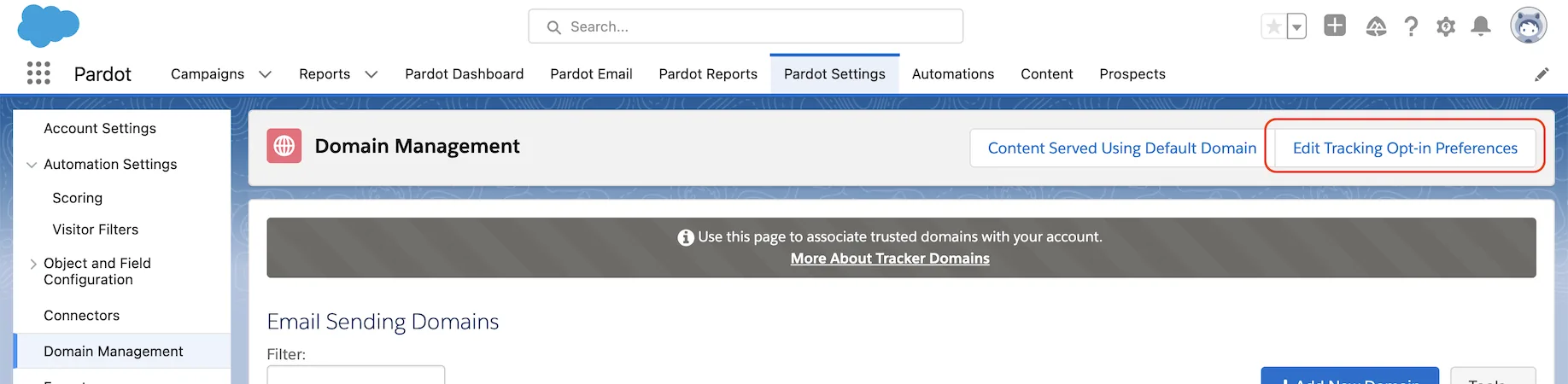
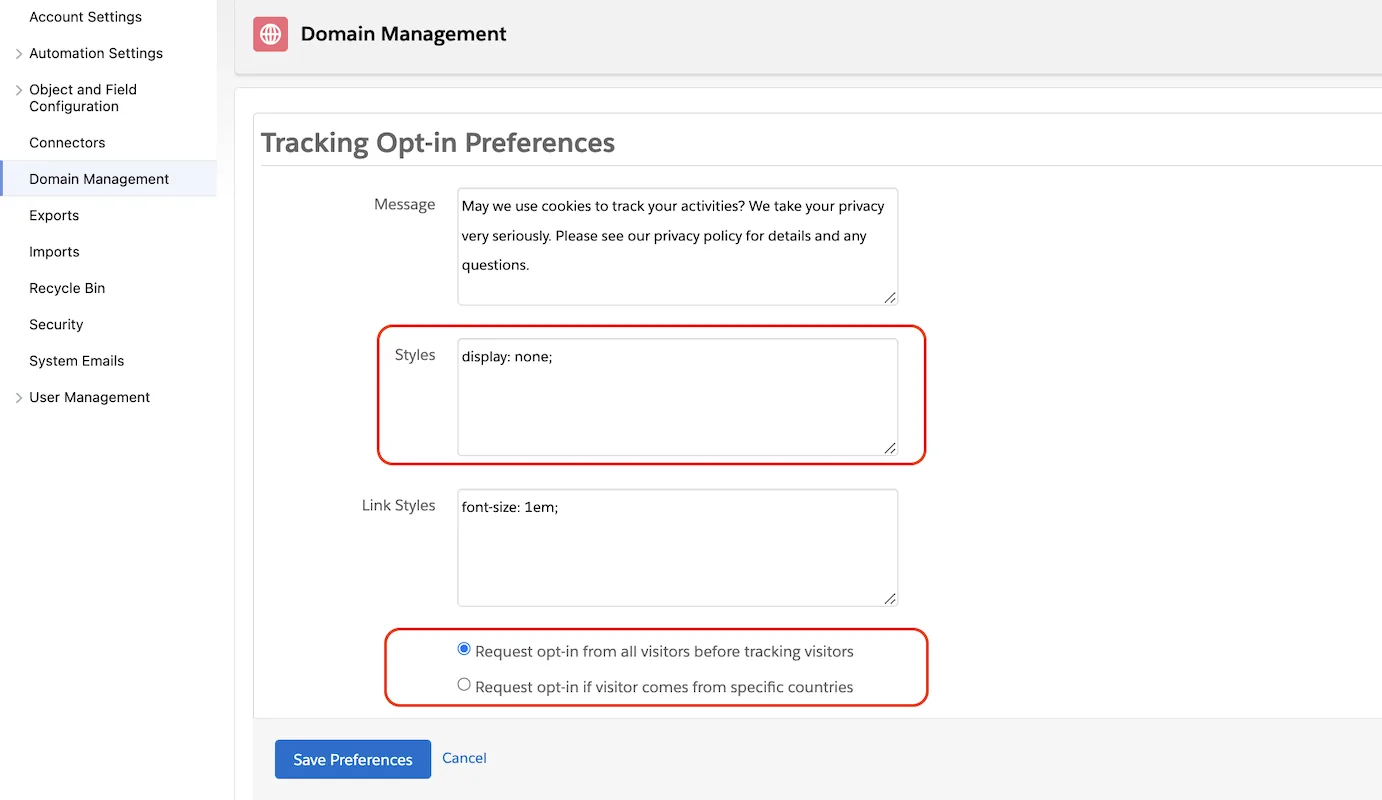
Hier bearbeitest du Text und Gestaltung des eingebauten Pardot-Banners und legst fest, wie das Opt-in funktioniert. Du kannst das Opt-in von allen Besuchern anfordern, bevor sie getrackt werden (Vor der Verfolgung von Besuchern die Anmeldung aller Besucher anfordern), oder nur von Besuchern aus bestimmten Ländern (Anmeldung anfordern, wenn Besucher aus bestimmten Ländern kommen). Die genauen Bezeichnungen können je nach Pardot-Version leicht abweichen.
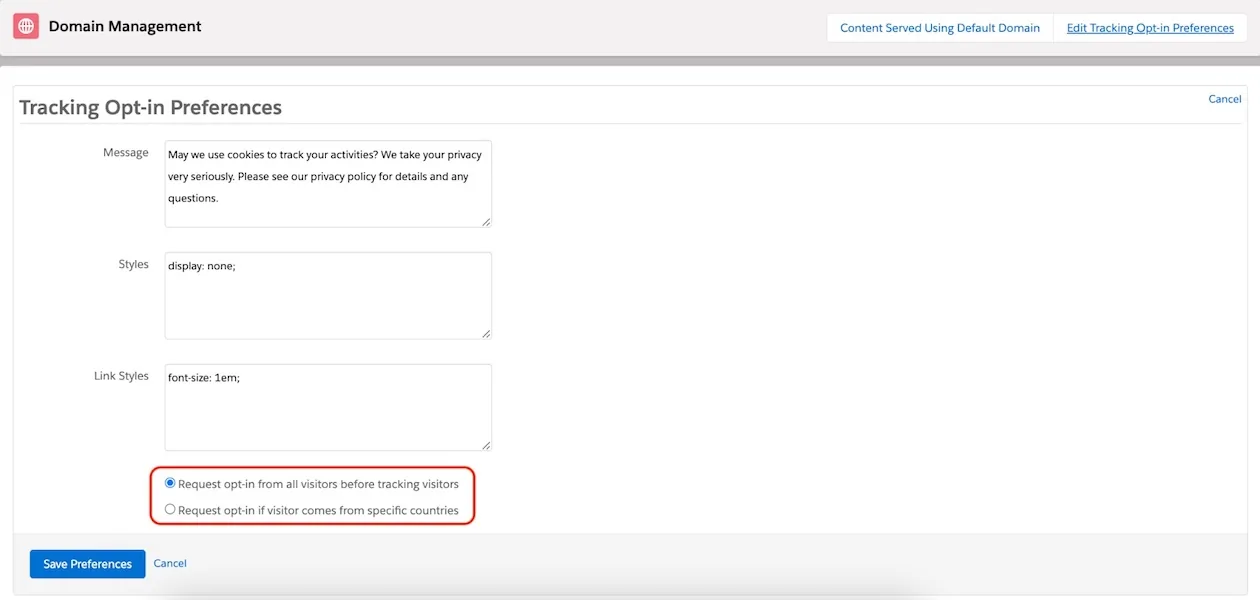
Daraus ergeben sich drei praktische Setups. Wähle das, das zu deiner Website passt.
Setup A: Tracken ohne Nachfrage
Wähle „Request opt-in if visitor comes from specific countries“ und markiere kein Land. Damit ist das Opt-in-Banner aus. Pardot setzt seine Cookies, sobald der Tracking-Code lädt, und trackt jeden Besucher. Lädt der Code bei jedem Seitenaufruf, passiert das unabhängig davon, was er in deinem Cookie-Banner auswählt. Markierst du Länder, werden Besucher aus diesen Ländern zuerst gefragt.
Im Browser erscheinen die Pardot-Cookies sofort:

Du bekommst vollständige Tracking-Daten. Du setzt aber auch Cookies vor der Einwilligung, und genau diesen Punkt muss dein Datenschutzbeauftragter bewerten.
Setup B: Das eingebaute Pardot-Banner
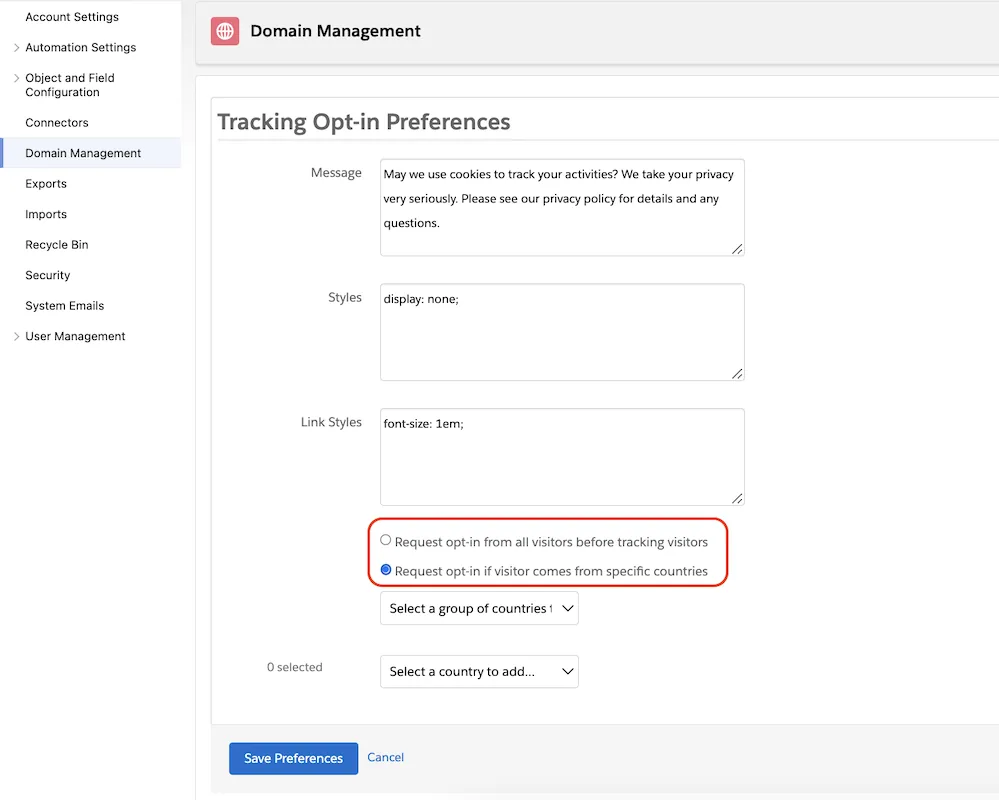
Wähle „Request opt-in from all visitors before tracking visitors“. Neue Besucher sehen das Pardot-Banner auf jeder Seite mit Tracking-Code, und getrackt wird erst nach ihrer Zustimmung. Business Units, die nach dem 13. Februar 2023 angelegt wurden, starten mit aktivem Tracking-Opt-in.
Viele Websites nutzen bereits ein Consent-Tool wie Cookiebot, Usercentrics oder OneTrust, und Besucher müssten dann zwei Banner beantworten. Ohne die Tracking & Consent API können Besucher ihre Antwort im Pardot-Banner außerdem später nicht mehr ändern, es sei denn, sie löschen ihre Cookies.
Setup C: Dein Cookie-Banner entscheidet
Nutzt deine Website eine Consent Management Platform (CMP), ist das der Weg, den Salesforce dafür dokumentiert. Dein Banner fragt einmal, und Pardot setzt seine Cookies erst, wenn der Besucher zustimmt.
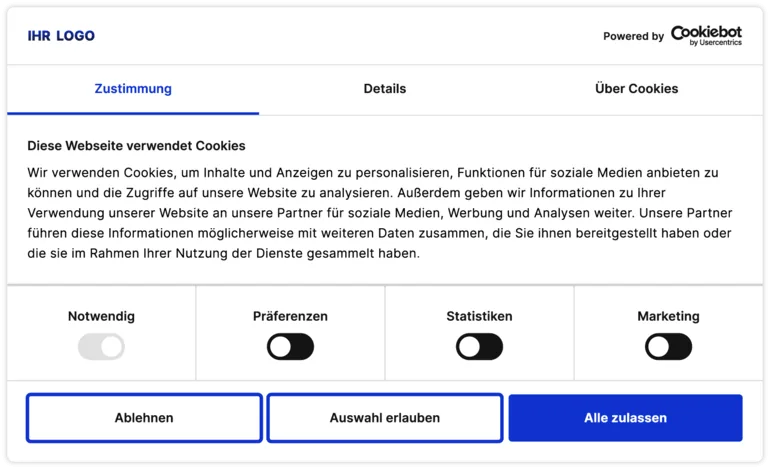
- Lass „Request opt-in from all visitors before tracking visitors“ ausgewählt.
- Blende das eingebaute Pardot-Banner aus, zum Beispiel mit
display: none;im Feld Styles der Opt-in-Einstellungen. Erledige die nächsten Schritte direkt danach: Mit ausgeblendetem Banner und ohne API trackt Pardot niemanden. - Aktiviere die API unter Account Engagement Settings → Edit → „Activate the Tracking & Consent JavaScript API“. Dafür brauchst du die Administrator-Rolle.
- Ersetze den Standard-Tracking-Code durch das Snippet der API. Es lädt
pdt.jsvon deiner Tracker-Domäne, die verifiziert und eine Subdomain der getrackten Website sein muss. - Übergib im Consent-Callback deines Banners die Entscheidung des Besuchers mit
pdt('setOptIn', true)oderpdt('setOptIn', false)und sende danach den Seitenaufruf mitpdt('sendPageView'). Ohne Opt-in wird kein Seitenaufruf gesendet. - Widerruft ein Besucher seine Einwilligung später in deinem Banner, rufe
pdt('revokeConsent')auf. Das löscht die Besucher-Cookies und setzt das Opt-in auf false.
Vor der Einwilligung zeigt der Browser keine Pardot-Cookies:

Die API kann auch, was das Pardot-Banner nicht kann. showConsentBanner öffnet die Auswahl erneut, revokeConsent löscht die Besucher-Cookies und setzt das Opt-in auf false, und getConsentStatus liest den aktuellen Stand aus. Auch der Troubleshooting-Artikel von Salesforce verweist Kunden mit einem Cookie-Tool eines Drittanbieters auf diese API. Die Funktionen stehen im Hilfeartikel zur Tracking & Consent API und im dort verlinkten Developer Guide.
Ältere Anleitungen beschreiben einen Workaround über Google Tag Manager, einen GET-Request und eine Funktion „Third-Party Opt-in Management“, die der Support freigeschaltet hat. Salesforce dokumentiert ihn nicht, deshalb würden wir heute nicht darauf aufbauen.
Unsere Empfehlung
Nutze eine Consent Management Platform, etwa Cookiebot, und verbinde sie über die Tracking & Consent API mit Pardot. Die Entscheidung des Besuchers übergibst du dabei wie von Salesforce dokumentiert mit pdt('setOptIn', ...). Besucher beantworten ein einziges Banner, ihre Entscheidung gilt für Pardot ebenso wie für deine anderen Tools, und wenn dein Banner Änderungen an die API weitergibt, können sie sie später ändern. Setup A erfasst mehr Besucher, setzt aber Cookies, bevor jemand zugestimmt hat. Setup B fragt zwar nach der Einwilligung, stellt aber ein zweites Banner neben das, das deine Website schon hat.
Du willst das nicht selbst einrichten? Wenn du Hilfe brauchst, um dein Consent-Tool mit Pardot zu verbinden, übernimmt das unser Pardot DSGVO-Set-up: Wir verbinden den Tracking-Code mit deinem Consent-Tool und helfen dir, das in deiner Datenschutzerklärung abzubilden.
Erste Klicks aus E-Mails und Links
Seit Summer '23 setzt Pardot beim ersten Klick auf einen E-Mail-Link, einen Custom Redirect oder einen Social-Media-Post keine Tracking-Cookies. Mit Retroactive First-Touch Tracking, standardmäßig aktiv, wird dieser erste Kontakt nachträglich zugeordnet, sobald der Besucher einwilligt. Du kannst die Funktion in den Account Engagement Settings ausschalten.
Die Pardot-Cookies im Überblick
Diese Cookies kann Pardot setzen, so aufgeführt im Salesforce-Artikel Cookies and Activity Tracking. Die Zahl im Namen ist die ID deiner Business Unit (ältere Dokumentation nennt sie Account-ID). Trage die Cookies in deinem Consent-Tool und deiner Cookie-Richtlinie ein.
| Cookie | Zweck |
|---|---|
visitor_id<ID> | Speichert die eindeutige Besucher-ID, damit der Besucher in der richtigen Business Unit getrackt wird. Wird vom Tracking-Code gesetzt. |
visitor_id<ID>-hash | Speichert einen eindeutigen Hash-Wert. Eine Sicherheitsmaßnahme, damit sich niemand als Besucher ausgeben und an Prospect-Daten gelangen kann. |
pi_opt_in<ID> | Speichert die Tracking-Entscheidung des Besuchers (true oder false), wenn das Opt-in aktiv ist. Bei false ist das Besucher-Cookie deaktiviert, und der Besucher wird nicht getrackt. |
lpv<ID> | Verhindert, dass wiederholte Aufrufe derselben Seite innerhalb von 30 Minuten als mehrere Seitenaufrufe zählen. |
pardot | Sitzungs-Cookie, das eine aktive Sitzung auf Formularen, Landing Pages und Seiten mit Tracking-Code kennzeichnet. Wird nicht zum Tracking genutzt. |
Die maximale Cookie-Lebensdauer aus Schritt 4 gilt für visitor_id und pi_opt_in.
Schritt 3: Auf First-Party-Tracking umstellen
First-Party- und Third-Party-Cookies
Ein Cookie ist eine kleine Textdatei, die eine Website im Browser des Besuchers speichert. Ein First-Party-Cookie gehört zur Domain, auf der sich der Besucher gerade befindet. Ein Third-Party-Cookie gehört zu einer anderen Domain und kann Personen deshalb über mehrere Websites hinweg verfolgen. Aus diesem Grund blockieren Browser Third-Party-Cookies immer häufiger.
Beim Third-Party-Tracking setzt Pardot sein Cookie von einer Pardot-Domain aus. Auf deiner Website gilt es damit als Third-Party-Cookie, und viele Browser blockieren es. Besucher-Tracking und Page Actions werden dadurch unzuverlässig. Beim First-Party-Tracking kommt das Cookie von deiner Tracker-Domäne, also von einer Subdomain deiner eigenen Website. Third-Party-Tracking gibt es weiterhin, Salesforce empfiehlt aber den Wechsel. Mit aktivem First-Party-Tracking kann Pardot zusätzlich Third-Party-Cookies als Absicherung setzen, wenn du das erlaubst.
Was sich mit First-Party-Tracking ändert
- Es gibt kein Tracking über Root-Domains hinweg. Besucht jemand brandA.com und brandB.com, legt Pardot zwei Besucherdatensätze an. Konvertiert die Person auf beiden Websites mit derselben E-Mail-Adresse, etwa über ein Formular, werden beide Besucherdatensätze in der Regel diesem Prospect zugeordnet. Salesforce dokumentiert das nicht im Detail, prüfe es deshalb in einem Test. Berücksichtige das bei Kampagnen, die über mehrere Domains laufen.
- Tracking über Subdomains derselben Root-Domain funktioniert, außer der Browser blockiert Third-Party-Cookies. Dann funktionieren auch Progressive Profiling und das Vorausfüllen von Feldern nicht über Subdomains hinweg.
- Die Standard-Domain go.pardot.com wird beim First-Party-Tracking nicht verwendet.
- Hast du vorher schon getrackt, entferne den alten Third-Party-Tracking-Code (Kampagnen-Code) überall und füge den neuen Code aus dem Tracking Code Generator ein.
- Eingebettete Formulare und Formulare im iFrame erzeugen beim Ansehen kein Besucher-Cookie und erfassen beim ersten Besuch einer Domain keine Formularansicht. Nutze stattdessen eine Pardot Landing Page oder einen Form Handler. Geht das nicht, leite Besucher über einen Custom Redirect auf die Seite. Salesforce schlägt das vor, damit das Cookie schon vor dem Laden der Seite existiert. Beim allerersten Klick eines Besuchers auf einen Custom Redirect setzt Pardot allerdings kein Cookie (siehe „Erste Klicks aus E-Mails und Links“ in Schritt 2).
- Änderst du später die Tracker-Domäne eines Assets, werden dessen Cookies zurückgesetzt, und Besucherdaten gehen nicht auf die neue Domäne über, es sei denn, Third-Party-Cookies sind aktiv. Salesforce rät davon ab, Tracker-Domänen zu wechseln.
So aktivierst du es
Business Units, die nach dem 13. Februar 2023 angelegt wurden, nutzen First-Party-Tracking bereits. In älteren öffnest du die Account Engagement Settings und klickst auf Edit (klassisch: Zahnrad → Settings → Edit).

Setze den Haken bei „Enable first-party tracking“. Hat deine Website schon Pardot-Tracking genutzt, aktiviere für den Übergang zusätzlich „Enable third-party cookies“, damit bestehende Besucher verknüpft bleiben. Eine neue Business Unit oder eine, die noch nie getrackt hat, braucht nur First-Party-Tracking. Prüfe danach, ob jede Tracker-Domäne eine Default Campaign hat: Domain Management → Domain bearbeiten → Kampagne wählen → Update Tracker Domain.
Ältere Anleitungen zeigen an dieser Stelle drei Optionen. Aktuelle Business Units zeigen diese zwei Checkboxen. Alle Schritte stehen im Salesforce-Artikel zum Aktivieren des First-Party-Trackings.
Schritt 4: Cookie-Lebensdauer festlegen
In derselben Edit-Ansicht bestimmt „Max Tracking Cookie Duration (days)“, wie lange die Cookies visitor_id und pi_opt_in gültig sind. Möglich sind 180 bis 3.650 Tage, der Standardwert liegt bei 365. Business Units, in denen nie jemand die Einstellung geändert hat, zeigen eventuell noch 3.650 Tage (10 Jahre). Bestehende Cookies übernehmen die neue Dauer beim nächsten Besuch einer getrackten Seite.
Den einen richtigen Wert gibt es nicht. Eine kürzere Dauer speichert weniger Daten und lässt mehr wiederkehrende Besucher wie neue aussehen. Stimme den Wert mit deinem Datenschutzbeauftragten ab und nenne denselben Wert in deiner Cookie-Richtlinie.
Schritt 5: Tracking-Code platzieren
Jetzt sind deine Tracker-Domänen validiert, die Opt-in-Einstellungen gewählt und First-Party-Tracking ist aktiv. Nutzt du die Tracking & Consent API (Setup C), ersetzt ihr pdt.js-Snippet den Code aus diesem Schritt. Für Setup A und B öffnest du Account Engagement Settings → Domain Management und scrollst zum Tracking Code Generator.
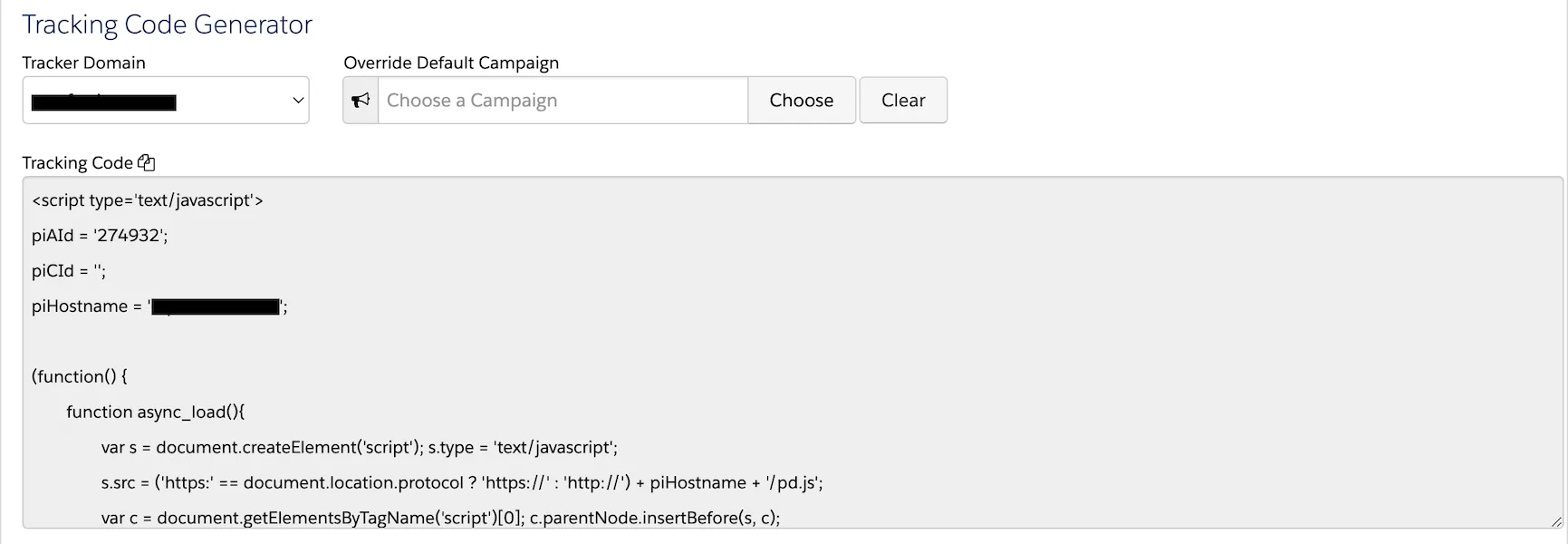
Wähle die Tracker-Domäne und kopiere ihren Code. Jede Tracker-Domäne hat einen eigenen. Lass „Override Default Campaign“ für den allgemeinen Code leer. Ein Überschreiben lohnt sich nur für Seiten, deren Traffic zu einer bestimmten Kampagne gehört, und es erzeugt einen eigenen Code, den du dann auf diesen Seiten pflegen musst. Die Kampagnen-IDs im Code sind verschleiert, bearbeite sie deshalb nicht von Hand.
Wohin der Code gehört, hat sich geändert. Salesforce empfiehlt inzwischen, ihn nur auf wichtigen Seiten zu platzieren, etwa auf Landing Pages oder einzelnen Produktseiten, und nicht auf allgemeinen Seiten wie der Startseite. Falsch platzierter Tracking-Code ist eine Ursache für bot-ähnliche Aktivität, und Pardot pausiert Prospects ab 1.000 Besucherdatensätzen, 5.000 Aktivitäten oder 5.000 Seitenaufrufen.
Pardot Landing Pages brauchen den Code nicht. Wähle beim Anlegen der Landing Page die Tracker-Domäne, und Pardot übernimmt das Tracking im Rahmen deiner Opt-in-Einstellungen. In Setup C ist das Pardot-Banner auch auf Landing Pages ausgeblendet. Binde dein Consent-Tool deshalb im Layout-Template der Landing Pages ein und teste, ob das Tracking dort nach der Einwilligung startet.
Direkt auf der Website
Schicke den Code an die Person, die deine Website betreut, und bitte sie, ihn auf den gewählten Seiten direkt vor dem schließenden </body>-Tag einzufügen.
Über Google Tag Manager
Der Support-Artikel von Salesforce zu Google Tag Manager verlangt weiterhin eine Änderung, bevor der Code in ein Custom-HTML-Tag kommt. Ersetze den Block if(window.attachEvent) { ... } else { ... } durch async_load(); und achte darauf, dass keine weitere Bedingung den Aufruf von async_load umschließt. Das gilt für jeden Tracking-Code, den du über den Tag Manager einbindest.
Kopiere den Code aus dem Tracking Code Generator statt aus einem alten Beispiel. Sein Hostname ist deine Tracker-Domäne, ein Snippet mit pi.pardot.com ist also veraltet. Binde den Code nur im Tag Manager ein und nicht zusätzlich in der Seite, sonst zählen Besuche doppelt. Der Salesforce-Support hilft bei diesem Setup nicht weiter. Das API-Snippet aus Setup C musst du nicht anpassen, weil es bereits asynchron lädt.
Schritt 6: Tracking und Cookies testen
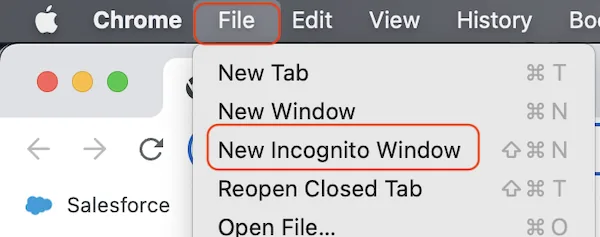
Teste in einem privaten Fenster, damit ältere Cookies das Ergebnis nicht verfälschen. In Chrome öffnest du dafür Datei → Neues Inkognitofenster.
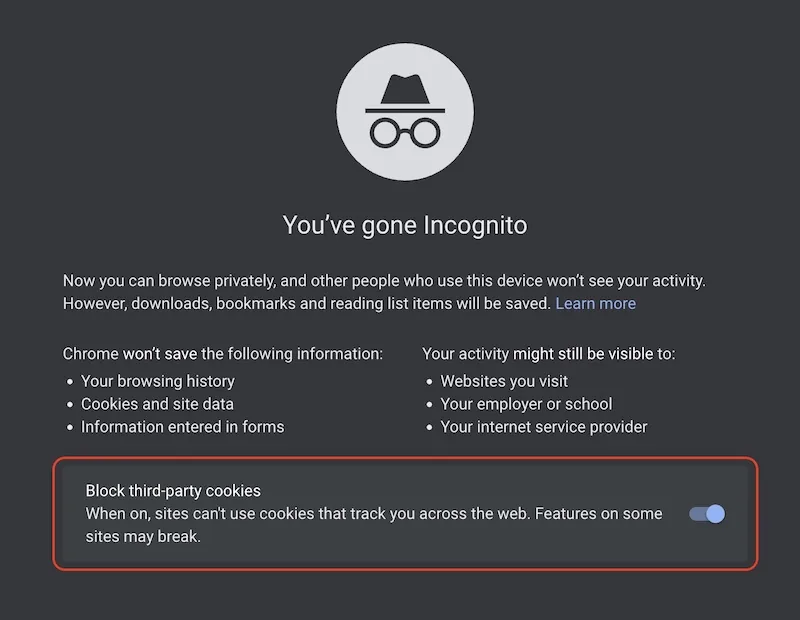
Achte darauf, dass Third-Party-Cookies blockiert sind. Im Inkognitomodus von Chrome ist das die Standardeinstellung. So siehst du, ob das First-Party-Tracking für sich allein funktioniert.
Ist der Code auf der Seite?
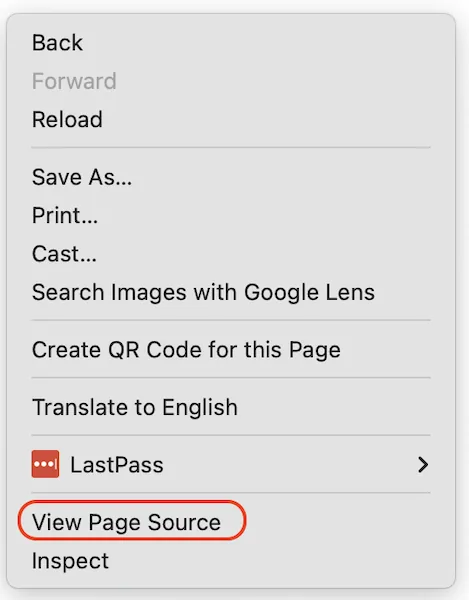
Öffne eine Seite mit Tracking-Code, klicke mit der rechten Maustaste auf eine freie Stelle (nicht auf ein Bild oder einen Link) und wähle Seitenquelltext anzeigen.
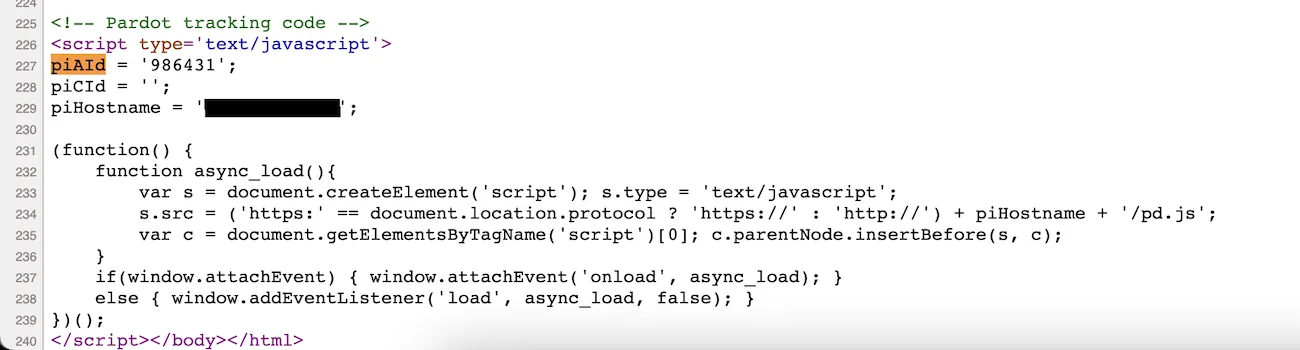
Suche nach piAId, unter Windows mit Strg+F, unter macOS mit Cmd+F. Beim API-Snippet suchst du stattdessen nach pdt.js.
Kommt der Code über Google Tag Manager, zeigt der Seitenquelltext ihn nicht. Prüfe dann den Tab Elements in den Entwicklertools oder suche im Tab Network nach einer Anfrage an deine Tracker-Domäne. Findest du ihn trotzdem nicht, frag beim Website-Admin nach.
Werden die Cookies gesetzt?
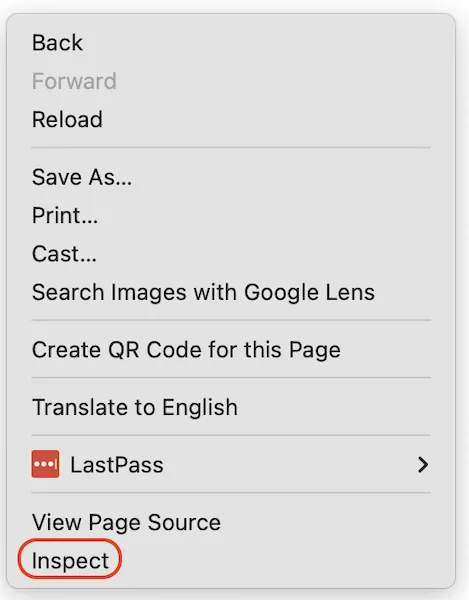
Was du sehen solltest, hängt von Schritt 2 ab. In Setup B und C gibt es vor der Einwilligung keine Pardot-Cookies, in Setup A erscheinen sie sofort. Klicke mit der rechten Maustaste auf die Seite und wähle Untersuchen.
Öffne Application → Cookies und wähle die Domain, auf der der Tracking-Code läuft. Ohne Pardot-Cookies sieht die Liste so aus. Andere Cookies, die nicht zu Pardot gehören, können trotzdem auftauchen.

Mit Pardot-Cookies siehst du visitor_id, visitor_id-hash und lpv, jeweils gefolgt von der ID deiner Business Unit:

In Setup C stimmst du im Banner zu und lädst neu: Die Cookies sollten erscheinen. Lehnst du ab oder widerrufst die Einwilligung, sollten sie verschwinden.
Erfasst Pardot den Besuch?
Öffne Prospects → Visitors. Der Visitors Report hat Ansichten für identifizierte, aktive und alle Besucher sowie Grafiken zu Seitenaufrufen und neuen Besuchern der letzten 24 Stunden. Dein Testbesuch sollte dort auftauchen, wenn Cookies gesetzt wurden, und fehlen, wenn nicht. Um deinen eigenen Besuch schnell zu finden, schlägt Salesforce vor, deine IP-Adresse in die Pardot-Suche einzufügen.
Für einen vollständigen Test schickst du im privaten Fenster auf einer getrackten Seite ein Formular mit einer Test-E-Mail-Adresse ab. Öffne den neuen Prospect und filtere die Prospect Activities nach Website. Deine Seitenaufrufe sollten dort stehen.
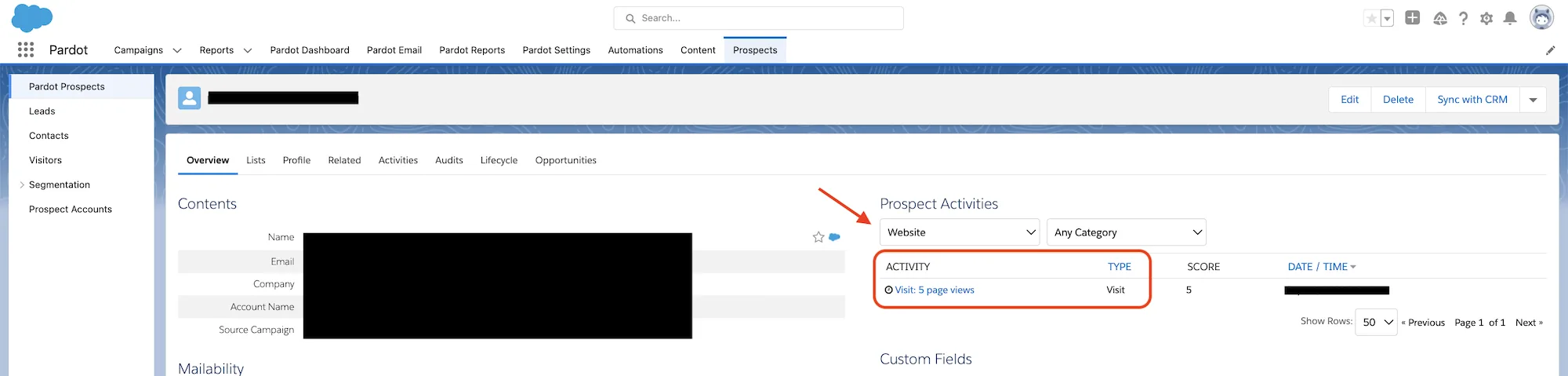
Das abgeschickte Formular erscheint immer. Die Seitenaufrufe davor erscheinen nur, wenn das Tracking erlaubt war.
Zwei Einstellungen für weniger gespeicherte Daten
Automatisches Löschen nicht konvertierter Besucher. Mit dem Visitor Importance Time Frame und der Option, Besucherdatensätze ohne Konvertierung zum Prospect zu löschen, entfernt Pardot anonyme Besucher nach einer festgelegten Zeit. In Business Units, die ab dem 16. Oktober 2023 angelegt wurden, ist das mit 365 Tagen aktiv. Einstellbar sind 6 Monate bis 3 Jahre, und die Löschung ist endgültig.
Honor Do Not Track (DNT) Header. Ist die Option aktiv, trackt Pardot bei Browsern, die das Do-Not-Track-Signal senden, keine Seitenaufrufe, Formular- und Landing-Page-Ansichten, Datei-Downloads und Klicks auf Custom Redirects. Standardmäßig ist sie aus.
Wo deine Business Unit bei diesen und weiteren Punkten steht, zeigt dir ein Pardot-Audit.
Häufig gestellte Fragen
Funktioniert Pardot mit einem Consent-Tool wie Cookiebot oder OneTrust?
Ja, über die Tracking & Consent API. Dein Banner übergibt die Entscheidung des Besuchers mit pdt('setOptIn', ...), und Pardot setzt seine Cookies erst nach der Einwilligung. Ohne die API bekommt Pardot nicht mit, was Besucher in deinem Banner auswählen. Seine Cookies werden dann entweder für alle gesetzt oder erst nach dem eigenen Pardot-Banner.
Sind die Pardot-Besucher-Cookies anonym?
Laut Salesforce speichert das Cookie eine eindeutige Kennung und keine personenbezogenen Angaben. Eine eindeutige ID kann trotzdem als Online-Kennung gelten, und das Speichern eines Cookies im Browser kann unabhängig davon eine Einwilligung erfordern. Diese Frage beantwortet dein Datenschutzbeauftragter.
Warum nicht das eingebaute Pardot-Banner nutzen?
Das geht, und es erscheint auf jeder Seite mit Tracking-Code. Die meisten Websites haben aber bereits ein Consent-Tool, und Besucher würden zwei Banner sehen. Ohne die API können Besucher ihre Antwort außerdem später nicht ändern, es sei denn, sie löschen ihre Cookies.
Welche Cookie-Lebensdauer sollten wir wählen?
Eine allgemeine Empfehlung gibt es nicht. Einstellbar sind 180 bis 3.650 Tage, Standard sind 365. Stimme den Wert mit deinem Datenschutzbeauftragten ab.
Wann sollten wir die Default Campaign überschreiben?
Selten. Nur für Seiten, deren Traffic zu einer bestimmten Kampagne gehört. Jedes Überschreiben erzeugt einen eigenen Tracking-Code, den du auf diesen Seiten aktuell halten musst.
Sollten wir First-Party- oder Third-Party-Tracking nutzen?
First-Party. Neue Business Units haben es standardmäßig aktiv. Hast du vorher schon getrackt, lass für den Übergang Third-Party-Cookies zusätzlich an, damit bestehende Besucher verknüpft bleiben.
Funktioniert First-Party-Tracking über mehrere Domains hinweg?
Nein. Jede Root-Domain erzeugt einen eigenen Besucherdatensatz. So funktionieren First-Party-Cookies grundsätzlich: Jedes Cookie gehört zu einer Domain.
Zählt eine Person auf zwei Domains als zwei Besucher?
Ja, einen pro Root-Domain. Konvertiert die Person auf beiden Domains mit derselben E-Mail-Adresse, etwa über ein Formular, werden beide Besucherdatensätze in der Regel diesem Prospect zugeordnet. Prüfe es in einem Test.
Steuert das Consent-Tool auf Pardot Landing Pages weiterhin die anderen Cookies?
Nur wenn sein Skript im Layout-Template deiner Landing Pages eingebunden ist. Dann steuert es Google Analytics und andere Cookies dort genauso wie auf deiner Website. Die Pardot-eigenen Cookies folgen deinen Opt-in-Einstellungen oder der Tracking & Consent API.
Könnt ihr das für uns einrichten?
Ja. Wir beraten seit 2018 zu Pardot, in mehr als 50 Projekten. Unsere Empfehlung bleibt die aus Schritt 2: ein Consent-Tool wie Cookiebot, über die Tracking & Consent API mit Pardot verbunden. Kontaktiere uns und erzähl uns, wie deine Website und dein Cookie-Banner heute eingerichtet sind.