
So behebst du Pardot-Sync- und Automationsprobleme
Vier Methoden, mit denen du Sync-Fehler und fehlerhafte Automationen in Pardot eingrenzt: über Audits, Feld-Sync, Regellogik und Datenexporte.

Wenn in Account Engagement (Pardot) etwas schiefläuft, fehlt oft der erste Hinweis. Ein Feld synchronisiert nicht, eine Regel wird nicht ausgelöst, über Nacht erscheinen Tausende Sync-Fehler. Solange du nicht weißt, wo ein Problem entsteht, kommt es darauf an, wo und wie du mit der Fehlersuche beginnst.
Vier bewährte Methoden helfen dir, Probleme in Pardot effizient zu untersuchen, einzugrenzen und zu lösen, damit deine Workflows intakt bleiben.
- Starte jede Fehlersuche im Audits-Tab des Prospects: Er protokolliert jede Änderung mit Quelle und Zeitpunkt.
- Prüfe das Sync-Verhalten des betroffenen Felds und die Sync-Fehler im Salesforce-Connector.
- Wähle in Automation Rules den richtigen Match-Typ: Match All (UND) oder Match Any (ODER).
- Muster über viele Datensätze findest du per Datenexport und Pivot-Tabelle.
- Kommst du nicht weiter, kontaktiere den Account-Engagement-Support und tausche dich mit anderen Pardot-Usern aus.
Der Audits-Tab: Dein Startpunkt zum Troubleshooting
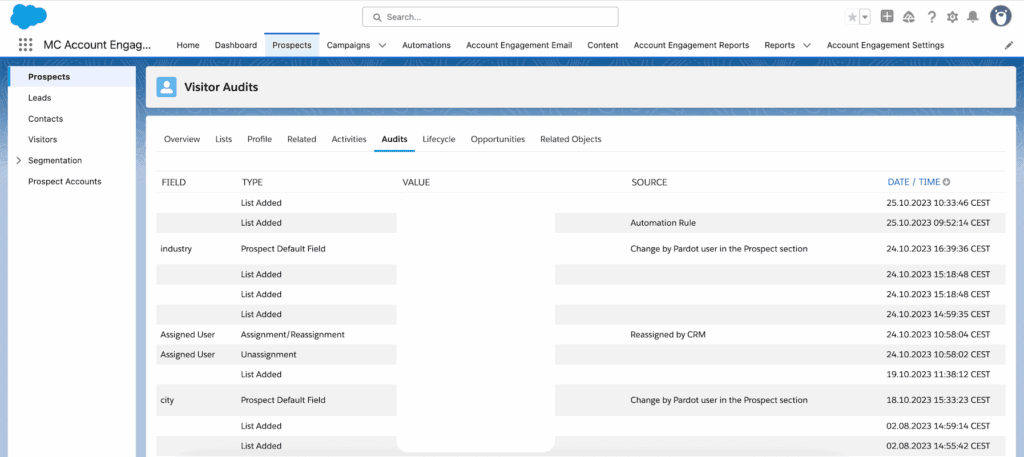
Die erste Station bei der Fehlersuche ist der Audits-Tab im Datensatz eines Prospects. Denk daran wie an den Flugschreiber deines Systems – alles, was ein Prospect in Pardot getan oder erlebt hat, wird hier minutengenau protokolliert.
Warum das wichtig ist
Egal, ob sich ein Feld nicht aktualisiert oder eine E-Mail nicht gesendet wurde – such dir einen konkreten Prospect heraus, bei dem der Fehler aufgetreten ist, und schau dir seine Audit-Historie an. Dort findest du Hinweise darauf, wann genau eine Aktion stattgefunden hat und welche Automation sie ausgelöst hat. Damit kannst du die Ursache oft schnell rekonstruieren.
So kommst du hin
- Öffne den Datensatz des Prospects in der Account Engagement Lightning App.
- Klick auf den Reiter Audits, um die Historie einzusehen.
Diese Bereiche solltest du dir anschauen
- Audit-Timeline oben: Zeigt dir einzelne Änderungen mit Zeitstempeln – extrem hilfreich, um Kontext zu bekommen, was vor oder nach einem Fehler passiert ist.
- Automation Rules: Wenn ein Prospect einer Regel entsprochen hat, wird das hier angezeigt – auch bei gelöschten Regeln (gekennzeichnet mit „[Deleted]“). Führe am besten eine eigene Liste deiner Automation Rules, um nicht den Überblick zu verlieren.
- Engagement Studio-Zugehörigkeit: Zeigt, in welchen Programmen der Prospect war – hilfreich, um Aktionen mit einzelnen Schritten im Programmzeitraum abzugleichen.
- Imports: Ein Prospect kann öfter importiert worden sein. Jeder Import kann Felder verändern – was wiederum zur Ursache eines Problems werden kann.
Field-Sync-Verhalten & Salesforce Connector-Fehler
Wenn Daten zwischen Pardot und Salesforce nicht stimmen, liegt das oft an der Feldkonfiguration oder dem Synchronisierungsverhalten. Das ist zwar ein häufiger Stolperstein – aber mit gezielter Analyse gut zu beheben. Nach welchen Regeln der Abgleich läuft, erklärt unser Artikel dazu, wie der Salesforce Connector von Pardot synchronisiert.
Setup der Prospect Fields
Geh in Account Engagement zu Settings > Object and Field Configuration > Prospect Fields. Wähle dort das betroffene Feld aus und prüfe:
- Sync-Verhalten: Überschreibt Salesforce Pardot oder umgekehrt? Ein falsch gewähltes Verhalten kann zu sehr seltsamen Resultaten führen.
- API-Name des Feldes: Stimmt der Name mit dem Feld in Salesforce überein?
Typische Fehler bei der Konfiguration
- Feld ist als „Nicht synchronisieren“ markiert – sollte aber synchronisiert werden
- Widersprüchliches Sync-Verhalten verhindert die Rückschreibung von Daten
- Doppelte oder veraltete Felder im Einsatz bei Formularen oder Automationen
Sync Errors untersuchen
So findest du Synchronisierungsfehler:
- Geh zu Settings > Connectors
- Klick auf das Zahnrad neben dem Salesforce Connector
- Wähle Sync Errors im Dropdown-Menü
Die Einträge sind oft recht eindeutig – dort steht z. B., wenn der Feldtyp nicht übereinstimmt, ein Wert fehlt oder Zugriffsrechte fehlen. Wenn du viele Einträge hast, exportiere sie oder sortiere sie über eine statische Liste, um schneller einen Überblick zu bekommen.
Match Type in Automation Rules
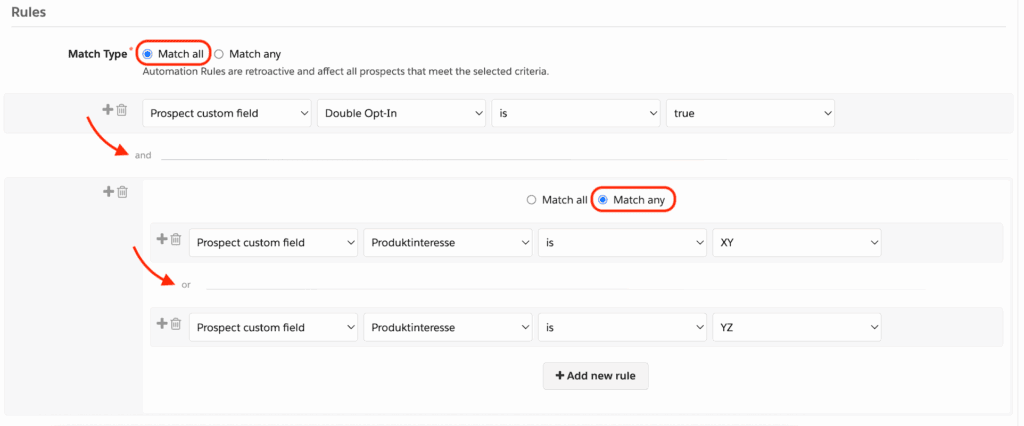
Einer der häufigsten (und am schwersten zu findenden) Fehler in Pardot: ein falsch gewählter Match Type in Automation Rules. Sobald das nicht passt, wunderst du dich, warum nur die Hälfte deiner Prospects verarbeitet wird.
Wie die Match-Logik funktioniert
Wenn du mit mehreren Kriterien arbeitest, entscheidet der „Match Type“, welche Prospects die Regelbedingungen erfüllen:
- Match Any (ODER-Logik): Verwende das, wenn du positive Bedingungen definierst (z. B. „Prospect ist XYZ“).
- Match All (UND-Logik): Nutze das bei negativen Bedingungen („Prospect ist nicht XYZ“).
Ein guter Trick: Lies dir die Regel laut vor. So merkst du schneller, ob die Logik funktioniert – besonders bei komplexen Kombinationen aus AND/OR. (Kleiner Hinweis: In Großraumbüros kann das für verwunderte Blicke sorgen.)
Typische Fallstricke
- „Match Any“ in Kombination mit widersprüchlichen Negativbedingungen
- „Match All“ mit zu vielen restriktiven Bedingungen – dadurch werden valide Prospects ausgeschlossen
Kompletter Datenexport für tiefere Analysen
Wenn nichts mehr hilft, ist ein vollständiger Datenexport oft genau das Richtige – etwa bei Formular-Einsendungen, Feldwerten oder Automation-Verläufen. So kannst du offline mit Excel oder Sheets arbeiten, Muster erkennen und Ausreißer sichtbar machen. Zeigt Excel kaputte Umlaute oder verlorene Nullen, repariert unser Tool CSV in Excel umwandeln die Datei.
Tipps für die Analyse
- Nutze Pivot-Tabellen, um z. B. nach Quelle, Änderungsdatum oder benutzerdefinierten Feldern zu gruppieren.
- Entferne irrelevante Spalten, damit du dich voll auf die Analyse der wichtigen Felder konzentrieren kannst.
- Such nach Unregelmäßigkeiten – wie z. B. leeren Feldern oder unlogisch verteilten Zeitstempeln. Unser CSV Viewer sortiert und filtert auch große Exporte im Browser.
Gerade bei schwer zu erklärenden Vorfällen kommen hier oft verborgene Ursachen ans Licht: doppelte Importe, inkonsistente Feldzuweisungen oder veraltete Automations-Logik.
Hilfe holen – gemeinsam geht’s schneller
Fehlersuche musst du nicht solo machen. Wenn du mit Selbsthilfe-Ansätzen nicht weiterkommst, nutz die offiziellen Support-Kanäle von Account Engagement. Je nach Edition bekommst du unterschiedlich viel Hilfe – aber oft sieht das Support-Team Dinge, die in der Benutzeroberfläche nicht sichtbar sind.
Zusätzlich hilfreich: Sprich mit Kolleginnen und Kollegen, die ebenfalls mit Pardot oder Salesforce arbeiten. Viele augenscheinliche „Systemfehler“ entpuppen sich als Denkfehler – ein frischer Blick von außen kann schneller zum Ziel führen als stundenlanges Debuggen alleine.
Fazit
Troubleshooting in Account Engagement gelingt am besten strukturiert: Audits prüfen, Feldkonfigurationen analysieren, Logik hinterfragen und notfalls tief in die Daten gehen. Ob fehlerhafte Automation Rules oder unklare Sync Errors, jede Spur bringt dich der Lösung näher und hilft dir, ähnliche Probleme künftig zu vermeiden.
Du willst Pardot gut nutzen, ohne dich in der Technik zu verlieren? Melde dich bei ConvertPilot. Wir helfen dir, auch komplexe Anwendungsfälle sicher zu lösen.


