So personalisierst du Pardot-Mails mit Custom Objects
Nutze Salesforce Custom Object-Daten in Pardot, um E-Mails zu personalisieren und dein B2B-Marketing gezielt zu verbessern.

Die Personalisierung deiner E-Mails in Marketing Cloud Account Engagement (ehemals Pardot) kann die Engagement-Raten deutlich steigern. Sobald du aber über die Standardfelder hinaus gehst und individuelle Datensätze nutzen willst, wird’s schnell komplex. Ein häufiger Wunsch von Marketing- oder Revenue-Teams: personalisieren mit Daten aus Salesforce Custom Objects – zum Beispiel Produkt-Startdaten, Abo-Stufen oder Event-Registrierungen.
Leider lassen sich solche Felder nicht direkt in Pardot-Mails einbauen. Aber: Mit dem richtigen Ansatz ist das trotzdem machbar.
- Pardot HML liest nur Felder von Prospects, Usern und Accounts, keine Custom Objects.
- Option 1: ein Formelfeld in Salesforce auf Lead oder Kontakt, synchronisiert mit einem eigenen Prospect-Feld.
- Option 2: die Custom-Object-Funktion von Pardot, für größere Datenmengen (Advanced Edition oder Add-on).
- Entscheide nach Edition, Datenmenge und wie oft sich die Werte ändern.
Warum die Personalisierung mit Custom Object Daten entscheidend ist
Im B2B-Marketing ist personalisierte Kommunikation längst Pflichtprogramm. Klar, Pardot bietet dafür gute Basisfunktionen mit Standardfeldern für Leads, Kontakte und Accounts. Aber viele wertvolle Informationen stecken oft in benutzerdefinierten Objekten. Zum Beispiel:
- Trainings- oder Onboarding-Pläne für Produkte und Services
- Abo-Stufen oder Verlängerungsdaten
- Projekt-Meilensteine oder Deliverables
Diese Daten per E-Mail oder Landing Page in Pardot zu nutzen, braucht zwar einen kleinen Umweg – der liefert dir dafür hochrelevante, personalisierte Erlebnisse.
Zwei Wege, um Custom Object Daten in Pardot HML zu nutzen
Mit Pardot HML (Handlebars Merge Language) kannst du Inhalte dynamisch personalisieren – allerdings nur mit Feldern auf der Ebene von Prospect, User oder Account. Custom Objects sind standardmäßig nicht eingebunden. Das bedeutet: Du musst die benötigten Werte aus dem Custom Object in ein Prospect-Feld übertragen. Dafür gibt’s zwei gängige Methoden:
Option 1: Formel-Feld auf Lead oder Kontakt nutzen
Hierbei greifst du auf Salesforce-eigene Funktionen zurück: Ein Formel-Feld auf Lead oder Contact liest Werte aus dem Custom Object aus – und das synchronisierst du mit einem benutzerdefinierten Prospect-Feld in Pardot.
So funktioniert’s:
| Schritt | Beschreibung |
|---|---|
| 1 | Formel-Feld auf dem Lead- oder Kontakt-Objekt anlegen, das auf das Custom Object verweist |
| 2 | Dieses Formel-Feld mit einem benutzerdefinierten Pardot-Prospect-Feld (Typ: Text) mappen |
| 3 | Das gemappte Feld über HML-Merge-Tags in deiner E-Mail nutzen |
Zum Beispiel, wenn du mit einem benutzerdefinierten Objekt namens Subscription arbeitest, das ein Feld Renewal Date enthält, könnte deine Formel so aussehen:
- Subscription__r.Renewal_Date__c
Damit wird das Verlängerungsdatum in ein schreibgeschütztes Textfeld im zugehörigen Kontakt oder Lead übernommen, das anschließend mit Pardot synchronisiert werden kann.
Wichtige Hinweise:
- Formel-Feld-Änderungen lösen keinen Pardot-Sync aus. Änderungen werden nicht automatisch übertragen. Nutze dynamische Listen oder einen CSV-Export, um vor dem Versand auf Richtigkeit zu prüfen.
- Die Beziehung spielt eine Rolle. Das Custom Object darf immer nur mit Lead oder Contact verknüpft sein – nicht mit beiden. Falls doch, musst du deine Zielgruppe in Pardot entsprechend segmentieren (z. B. nach „Prospect CRM Status“).
- Bei 1:n-Beziehungen wird’s knifflig. Hat ein Kontakt mehrere zugeordnete Custom-Object-Datensätze, stellt sich die Frage: Welchen Wert soll Pardot anzeigen? Hier helfen Formeln, die z. B. den neuesten oder ältesten Eintrag ziehen.
Option 2: Pardot Custom Objects verwenden
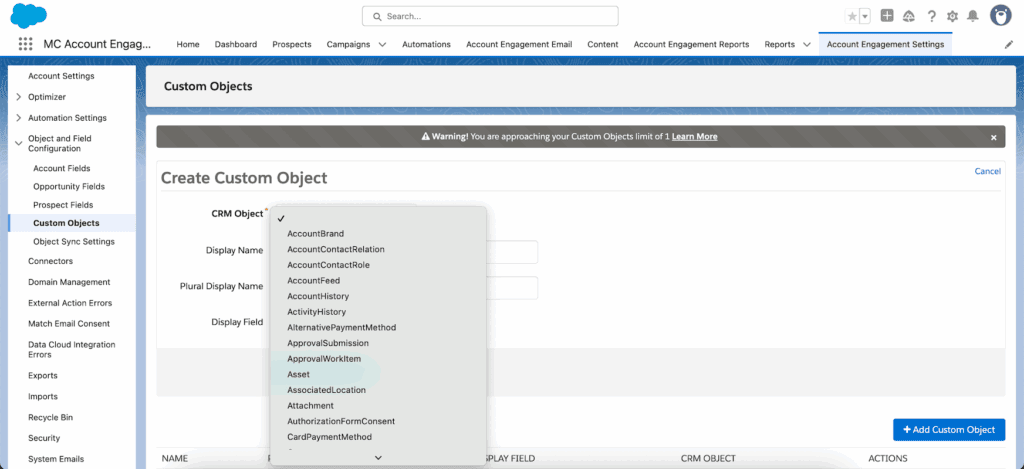
Diese Variante steht dir zur Verfügung, wenn du entweder Pardot Advanced nutzt oder das entsprechende Add-on gekauft hast. Dabei werden Custom Object Daten direkt in die Pardot-Datenstruktur übernommen – allerdings mit ein paar Einschränkungen.
So gehst du vor:
| Schritt | Beschreibung |
|---|---|
| 1 | Salesforce-Custom-Object in Pardot einbinden über die Custom Objects-Funktion |
| 2 | Automation Rule in Pardot erstellen, die auf einem bestimmten Wert im Custom Object basiert |
| 3 | Das passende Prospect Custom Field basierend auf der Regel mit einem definierten Wert befüllen |
Worauf du achten solltest:
- Die Daten sind in Pardot nur lesbar. Du kannst Werte nicht direkt bearbeiten – nur anzeigen oder in ein anderes Feld kopieren.
- Automationsregeln arbeiten mit statischen Werten. Dafür musst du feste Werte in die Logik einbauen. Das funktioniert gut bei Auswahllisten oder Boolean-Feldern, wird aber mühsam bei Freitexten oder sich ständig ändernden Daten.
- Weniger Salesforce-Load, weniger Code. Einige Prozesse verlagern sich damit raus aus Salesforce – das wirkt sich positiv auf Governor Limits aus, wenn du dort an Grenzen stößt.
Wann diese Option Sinn macht:
Du arbeitest mit einem festen Pool an Werten (z. B. „Bronze“, „Silber“, „Gold“) und willst deine Salesforce-Admins etwas entlasten? Dann ist die Custom-Object-Methode eine gute Wahl – besonders in Teams mit Fokus auf Skalierbarkeit und Effizienz.
Welche Lösung passt zu deinem Team?
Formel-Feld oder Custom Object – was ist besser? Hängt ganz von deinem Setup ab:
| Kriterium | Formel-Feld Option | Custom Object Option |
|---|---|---|
| Pardot-Edition | Alle Editionen | Nur Advanced oder mit Add-on |
| Datenmenge | Gering bis mittel | Hoch oder skalierend |
| Datenveränderung | Häufig wechselnde Werte | Feste Werte wie Tier-Stufen oder Flags |
| Systemlast Salesforce | Unkritisch | Soll entlastet werden |
Du bist unsicher? Starte mit einer Pilotkampagne für ein abgegrenztes Segment. Teste Sync-Prozesse, verifiziere die Daten und prüfe, wie’s bei deinen Empfängern ankommt. Wenn das Template einmal sitzt, kannst du es problemlos für weitere Kampagnen nutzen.
Fazit
Pardot unterstützt Custom Object Daten nicht direkt – aber mit den passenden Workarounds kommst du trotzdem ans Ziel. Ob du Salesforce-Formeln nutzt oder auf die Custom-Object-Funktion von Pardot setzt: Am Ende geht’s darum, deine Kommunikation persönlicher und relevanter zu machen.
Brauchst du Unterstützung bei der Entscheidung oder Umsetzung? Wir helfen B2B-Teams täglich dabei, skalierbare Personalisierung in Pardot zu etablieren – melde dich einfach bei uns.