
So integrierst du Pardot und Salesforce richtig
Wie der Salesforce Connector von Pardot arbeitet: was er synchronisiert, wie oft, welcher Wert gewinnt, typische Sync-Fehler und der Weg zu Data 360.

Account Engagement (Pardot) ist über den Salesforce Connector mit Salesforce verbunden, den jede Edition enthält. Alle 2 bis 4 Minuten gleicht er Pardot-Prospects mit Leads und Kontakten in Salesforce ab. Außerdem liest er Accounts und Opportunities, verbindet Kampagnen und ab Plus+ auch Custom Objects. Welcher Wert gewinnt, legst du pro Feld fest; fehlerhafte Datensätze landen auf der Seite Prospect Sync Errors.
- Ohne den Salesforce Connector läuft Pardot nicht; jede Edition enthält ihn, und er synchronisiert alle 2 bis 4 Minuten, Echtzeitdaten kann also niemand dem Vertrieb versprechen.
- Welches System gewinnt, legst du pro Feld fest; Salesforce empfiehlt in den meisten Fällen das CRM als führendes System, kläre die Datenhoheit also vor dem Go-live.
- Zwei Entscheidungen im Setup sind endgültig: der Admin, den du einer Business Unit zuweist, und Connected Campaigns, sobald die Connector-Pause aufgehoben ist; triff beide vor dem Go-live.
- Eine E-Mail-Benachrichtigung bei Sync-Fehlern beschreibt die Salesforce-Hilfe nicht; jemand muss die Seite Sync Errors jede Woche prüfen, sonst erreichen Datensätze den Vertrieb unbemerkt nicht mehr.
- Ein sauberer Sync kommt vor Data 360 und Marketing Cloud Next: CRM-Daten gelangen ohne Credits nach Data 360, Pardot-Aktivitäten verbrauchen Data-360-Credits.
Wie funktioniert der Salesforce Connector von Pardot?
Ohne den Connector läuft Pardot nicht: Laut Salesforce-Hilfe setzt jede Version von Account Engagement Salesforce Single Sign-on und einen gültigen Salesforce Connector voraus. Pardot führt eigene Datensätze bekannter Personen, die Prospects, und gleicht sie mit den Leads und Kontakten in deinem CRM ab.
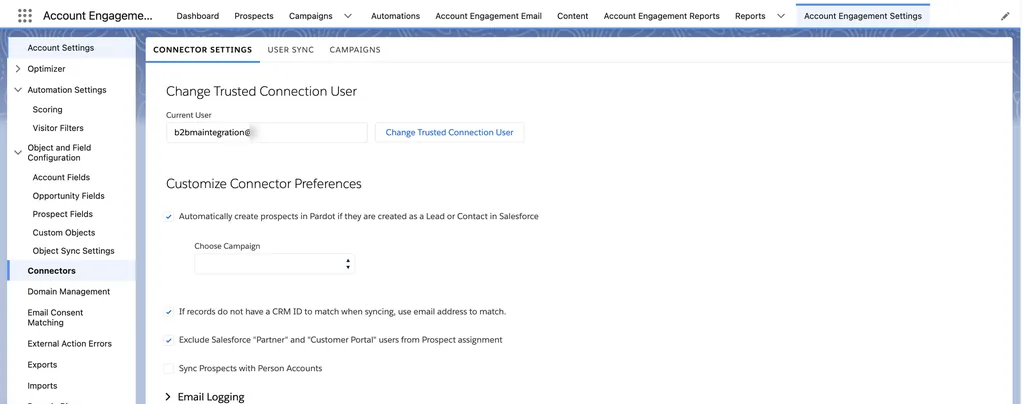
Jede neue Business Unit bekommt Version 2 des Connectors. Eine Business Unit ist eine Pardot-Datenbank, die mit deiner Salesforce-Org verbunden ist. Der Connector synchronisiert als Integration User B2BMA Integration; dieser User braucht keine Salesforce-Lizenz und kann sich nicht anmelden.
Pardot kann alle Daten zeigen, auf die der Connector User Zugriff hat. In Version 2 sieht Pardot damit jeden Datensatz, der synchronisiert werden kann, solange du das nicht mit Marketing Data Sharing einschränkst (siehe unten). API-Aufrufe des Connectors zählen nicht gegen dein Salesforce-API-Limit.
In welcher Reihenfolge verbindest du Pardot und Salesforce?
Halte dich an die Reihenfolge im Setup-Leitfaden von Salesforce, denn zwei Schritte lassen sich nicht rückgängig machen.
- Installiere das Paket über den Installationslink aus dem Setup-Leitfaden, nicht über den AppExchange-Eintrag, und wähle "Grant access to admins only".
- Lege die Business Unit an. Klicke im Marketing Setup unter Business Unit Setup auf Assign Admin und benenne deinen Pardot-Admin. Laut Salesforce lässt sich dieser Admin später nicht mehr ändern.
- Richte User Sync ein. Der Salesforce-Admin ordnet die User der Gruppe Marketing Users oder Sales Users zu; der Pardot-Admin ordnet die Profile Pardot-Rollen zu und klickt auf Opt In. Admins und die meisten User gehören zu Marketing Users; Sales Users bekommen immer die eingeschränkte Rolle Sales.
- Lege jedes Custom Field zuerst in Pardot an und mappe es dann auf sein Salesforce-Feld.
- Bereite den Connector vor und hebe dann die Pause auf. Version 2 startet pausiert. Richte vorher Connected Campaigns, Marketing Data Sharing (Advanced und Premium) und den Connector User ein, denn Connected Campaigns lassen sich nach dem Aufheben der Pause nicht mehr abschalten.
- Importiere bestehende Leads und Kontakte. Der Connector legt aus ihnen keine Prospects an. Neue Business Units erlauben standardmäßig mehrere Prospects mit derselben E-Mail-Adresse (die Einstellung AMPSEA); dann importierst du über die CRM-ID, denn ein Import über die E-Mail-Adresse erzeugt doppelte Leads oder Kontakte in Salesforce. Ohne AMPSEA ordnet der Connector über die E-Mail-Adresse zu. Stehen in deiner Importdatei 15-stellige IDs aus einem Report, macht unser Salesforce-ID-Konverter 18-stellige daraus.
- Richte eine Tracker-Domain ein, eine Subdomain deiner Website wie go.deinefirma.de, die Pardot für getrackte Links nutzt. Deine IT leitet sie per CNAME-Eintrag (ein DNS-Eintrag, der einen Namen auf einen anderen weiterleitet) auf go.pardot.com und hinterlegt einen Validierungsschlüssel; die Mail an die IT mit beiden Einträgen schreibt unser Setup-Generator für die Tracker-Domäne. DNS-Änderungen können bis zu 24 Stunden dauern.
- Baue den Tracking-Code ein, ein Snippet pro Pardot-Kampagne, vor dem schließenden Body-Tag. Der Setup-Leitfaden empfiehlt nur Seiten mit hohem Wert wie Landingpages und rät von allgemeinen Seiten wie der Startseite ab.
- Verifiziere deine Absenderdomain mit einem TXT-Eintrag im DNS und richte danach DKIM ein, eine zusätzliche E-Mail-Authentifizierung, die deine Zustellbarkeit verbessert. Welche dieser Einträge schon aktiv sind, zeigt unser Absenderdomain-Check.
Planst du Marketing Cloud Next, ergänzt der Setup-Leitfaden dafür einen Schritt: Weise dem User B2BMA Integration das Permission Set Account Engagement Connector User zu.
Was wird zwischen Pardot und Salesforce synchronisiert?
Leads und Kontakte laufen in beide Richtungen; die meisten anderen Objekte nur in eine, und manche hängen von deiner Edition ab.
| Salesforce-Objekt | Richtung | Was passiert | Bedingung |
|---|---|---|---|
| Lead, Kontakt | Beide Richtungen | Jeder Prospect ist mit genau einem Lead oder Kontakt verbunden | Ohne AMPSEA braucht ein Prospect einen zugewiesenen User, bevor in Salesforce ein Lead entsteht. Ein Lead oder Kontakt synchronisiert nur mit einer Business Unit. |
| Personenaccount | Beide Richtungen | Pardot kann mit Personenaccounts synchronisieren | Die Synchronisation von Personenaccounts muss eingerichtet sein, sonst entsteht erneut ein Lead |
| Account | Salesforce nach Pardot | Der Connector liest Accounts | Der Connector User braucht View All auf Accounts |
| Opportunity | Salesforce nach Pardot | Teil des Connectors, du musst nichts einschalten | Die Person braucht eine Kontaktrolle auf der Opportunity |
| Kampagne | Salesforce nach Pardot | Connected Campaigns: Du legst Kampagnen in Salesforce an und nutzt sie in Pardot | Nach dem Aufheben der Connector-Pause nicht mehr abschaltbar; Datensatztypen begrenzen, was synchronisiert wird |
| Kampagnenmitglied | Pardot nach Salesforce | Campaign Member Sync, einseitig und dauerhaft | Prospects müssen zugewiesen sein und eine Pardot-Kampagne haben |
| Aufgabe | Pardot nach Salesforce | Die Engagement-Studio-Aktion Create Salesforce Task legt Aufgaben für den Vertrieb an | Der Connector User braucht Bearbeitungsrechte auf Aufgaben |
| User | Salesforce nach Pardot | User Sync verlegt die Pardot-Zugriffsrechte ins Marketing Setup von Salesforce | Änderungen brauchen etwa 10 Minuten |
| Custom Objects | Salesforce nach Pardot | Verknüpft mit Lead, Kontakt oder Account | Nicht in Growth+; in Plus+ als Add-on (400 USD pro Monat); in Advanced+ und Premium+ enthalten |
Die Preise sind Listenpreise von Salesforce, jährliche Abrechnung, Stand Oktober 2026.
Willst du nur einen Teil deines CRM synchronisieren, legst du mit Marketing Data Sharing fest, welche Leads und Kontakte Pardot erreichen. Dafür brauchst du Premium oder Advanced, gekauft oder hochgestuft nach dem 12. Februar 2019. Pausiere den Connector, bevor du die Regeln änderst: Erfüllt ein Datensatz die Kriterien nicht mehr, wandert sein Prospect in den Papierkorb.
Laut Salesforce sehen User in Pardot unter Umständen mehr CRM-Daten als in Salesforce; passende Freigaberegeln für die Pardot-Gruppe Marketing Users schließen diese Lücke.
Wie oft synchronisiert Pardot mit Salesforce?
Die Salesforce-Hilfe nennt einen Zyklus von 2 bis 4 Minuten, und eine Synchronisation startet nur, wenn etwas sie auslöst.
Von Pardot nach Salesforce lösen diese Ereignisse eine Synchronisation aus: Absendungen von Formularen, Form Handlern und Landingpages, Abmeldungen, Importe, Feldänderungen, geänderte Kampagnen und zugewiesene User, Änderungen durch Automation Rules oder Completion Actions sowie ein manuelles "Sync with CRM". In der Automatisierung gibt es keine Aktion "Sync with CRM"; eine Feldänderung erfüllt denselben Zweck. E-Mail-Öffnungen, Seitenaufrufe und Besuchersitzungen lösen nichts aus, solange sie den Score nicht ändern.
Von Salesforce nach Pardot genügt alles, was Last Modified aktualisiert. Formelfelder tun das nicht, Rollup-Felder schon.
Welcher Wert gewinnt, wenn Pardot und Salesforce sich widersprechen?
Jedes gemappte Feld hat ein Sync-Verhalten: Pardot-Wert, Salesforce-Wert oder der zuletzt aktualisierte Datensatz. Der Ausgangspunkt von Salesforce in der Hilfe:
"In most cases, Salesforce is the primary system."
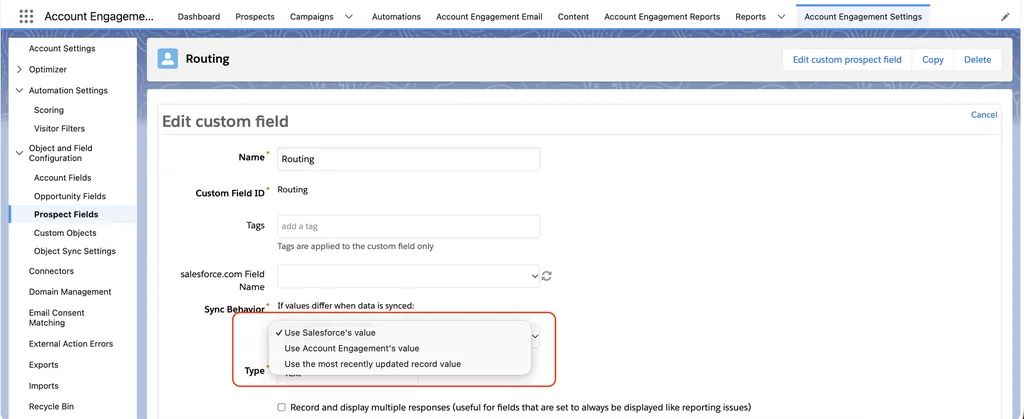
Diese Regeln solltest du vor dem Mapping kennen:
- Ein Wert schlägt immer ein leeres Feld. Leerst du ein Feld in einem System, bleibt es im anderen gefüllt.
- Score, Grade und einige Systemfelder sind in Salesforce schreibgeschützt.
- Lookup-Felder lassen sich nicht mappen (Ausnahme: der User-Lookup), und von Mehrfachauswahlen kommt in Salesforce nur der neueste Wert an.
- Ein Feld, das nur am Lead existiert, synchronisiert nach der Konvertierung zum Kontakt nicht mehr. Mappe Lead-Felder für die Konvertierung auf Kontaktfelder, aber nie das Feld Pardot URL, das erzeugt Dubletten.
- Opted Out nutzt standardmäßig den Pardot-Wert. Salesforce empfiehlt stattdessen den zuletzt aktualisierten Wert; dafür brauchst du Field History Tracking und Lesezugriff des Connectors auf Lead und Kontakt.
- Mappe Telefonfelder aus Salesforce auf Textfelder in Pardot, nicht auf Zahlenfelder. Teilen sich ein Lead-Feld und ein Kontaktfeld ein Pardot-Feld, brauchen beide denselben API-Namen.
- Das Mapping eines Felds löst keine Synchronisation aus, und ein geändertes Sync-Verhalten gilt nur für künftige Synchronisationen.
Halte das Mapping schlank. Pardot erlaubt bis zu 800 gemappte Custom Fields, Salesforce empfiehlt, weniger als 150 Prospect-Felder über Leads und Kontakte hinweg zu mappen.
Gelöschte Datensätze und geänderte E-Mail-Adressen
Löscht jemand in Salesforce einen Lead oder Kontakt, wandert der Prospect mit einer CRM-Löschmarkierung in den Pardot-Papierkorb und wird nicht von selbst neu angelegt. Updates aus Salesforce holen ihn nicht zurück; stelle ihn manuell wieder her, nutze die Importoption oder warte auf eine Formularabsendung. Ist die Einstellung aus, die Salesforce das Ändern von E-Mail-Adressen erlaubt, stoppt eine geänderte Adresse in Salesforce die Synchronisation dieses Datensatzes.
Welche Sync-Fehler treten in Pardot häufig auf, und wo siehst du sie?
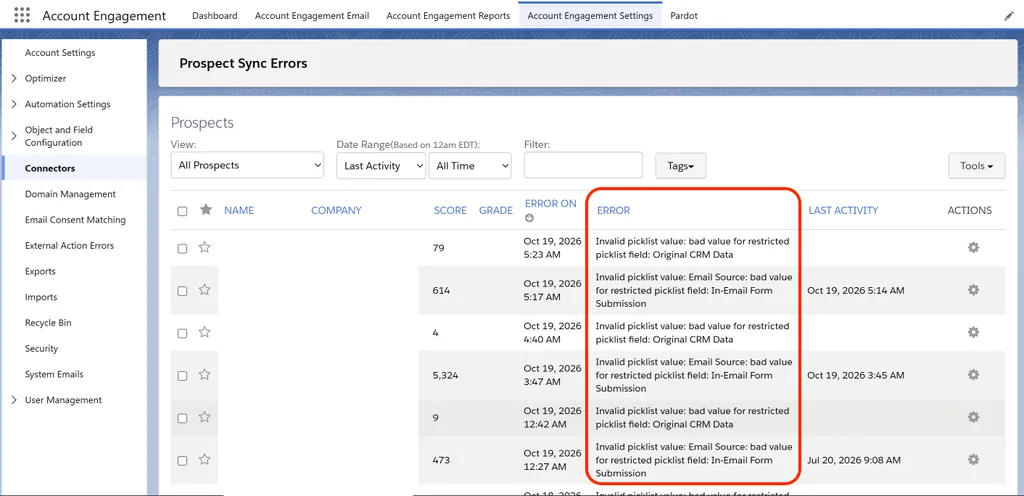
Gehe zu Account Engagement Settings, dann Connectors, klicke auf das Zahnrad neben dem Salesforce Connector und wähle Sync Errors (Rolle Administrator). Ein Prospect mit Fehler synchronisiert erst wieder, wenn du die Ursache behebst, ihn auswählst und Resync prospects anklickst.
| Fehler | Häufige Ursache | Lösung |
|---|---|---|
| Custom Validation Exception | Eine Validierungsregel in Salesforce | Pflichtwert mappen oder den Connector User von der Regel ausnehmen |
| Insufficient access rights | Dem Connector User fehlt Modify All oder eine Freigabe | Zugriff geben; für den B2BMA Integration User über eine öffentliche Gruppe plus Freigaberegel |
| Deduplication matching rule | Eine Duplikatregel in Salesforce blockiert den Datensatz | Das Profil des Connector Users von der Regel ausnehmen |
| Invalid picklist value | Wert ist nicht der API-Name, ist inaktiv oder fehlt im Datensatztyp | Werte in beiden Systemen angleichen |
| Field Integrity Exception (Land/Bundesland) | Wert ist nicht der Integrationswert der Auswahlliste | Den Integrationswert senden |
| Invalid field length | Das Salesforce-Feld ist kürzer als das Pardot-Feld | Feld verlängern, dann Metadaten synchronisieren |
| Field Type Mismatch (Batch) | Ein fehlerhafter Prospect lässt den ganzen Batch scheitern | Fehler nach Batch-ID filtern und diesen einen Datensatz korrigieren |
| Owner ID wrong type | Eine Queue als Inhaber eines Kontakts | Kontakte können keiner Queue gehören; einen User zuweisen |
Eine E-Mail-Benachrichtigung bei Sync-Fehlern beschreibt die Salesforce-Hilfe nicht. Nimm die Seite Prospect Sync Errors deshalb in deinen wöchentlichen Check auf. Den Rest deckt der Account Engagement Optimizer ab: Connector-Status, Konfigurationsprobleme, doppelte Prospects und Data Skew (Accounts unter 10.000 verknüpften Datensätzen halten, kein Sammel-Account).
Unser kostenloses eBook zur Synchronisation von Pardot und Salesforce sammelt alle Einstellungen von den Sync-Auslösern bis zu den Papierkorb-Regeln. Kommen Fehler nach einer Korrektur immer wieder, hilft unser älterer Beitrag zu Sync- und Automatisierungsproblemen in Pardot bei der Ursachensuche.
Was das für den Vertrieb bedeutet
Score und Grade kommen am Lead und Kontakt als schreibgeschützte Felder an: Der Vertrieb kann danach sortieren, sie aber nicht ändern. Sobald ein Prospect in beiden Systemen existiert, weist du den Inhaber in Salesforce neu zu. Kommt ein Lead beim Vertrieb nicht an, prüfe zuerst, ob der Prospect zugewiesen ist, ob der Connector pausiert ist und ob ein Sync-Fehler vorliegt.
Wie hängt die Pardot-Synchronisation mit Data 360 zusammen?
Data 360 (ehemals Data Cloud) bekommt Pardot-Daten über zwei Connectoren. Synchronisierte Leads und Kontakte, samt der Pardot-Felder mit dem Präfix pi_, kommen über den Salesforce CRM Connector in Data 360 an. Pardot-Aktivitäten kommen über den Account Engagement: Data 360 Connector, den jede Edition enthält. Wenn du neu auf der Plattform bist, lies zuerst, was Data 360 ist und welche Teile das Marketing nutzt.
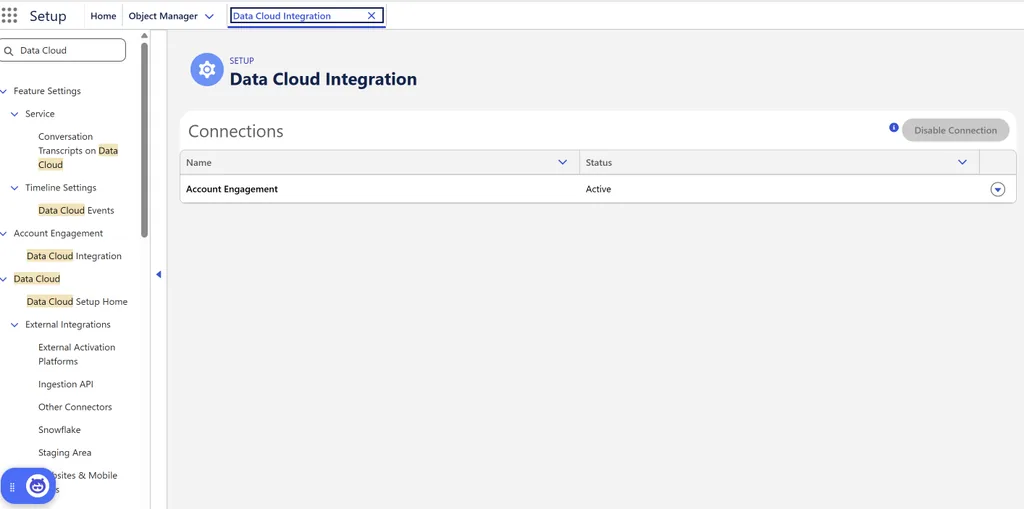
- Daten aus dem Salesforce CRM Connector verbrauchen seit dem 7. August 2025 keine Credits. Pardot-Aktivitäten schon: Laut Salesforce verbraucht jede Übernahme Data-360-Credits.
- Data 360 übernimmt nur Aktivitäten von Prospects, die bereits mit Salesforce synchronisiert sind, und von Assets mit Connected Campaigns, mit einem Rückblick von bis zu 2 Jahren. Operative E-Mails und Aufrufe der E-Mail-Einstellungsseite kommen nie an.
- Verbinde und synchronisiere alle gewünschten Kampagnen, bevor die Verbindung zu Data 360 startet. Laut Salesforce kommen bei einer später synchronisierten Kampagne die zugehörigen Engagement-Daten nicht in Data 360 an.
- Salesforce warnt, dass die erste Übernahme Tage oder Wochen dauern kann. Danach prüft Data 360 jede Stunde, ob neue Aktivitäten bereitliegen.
- Pardot-Sandboxes unterstützen den Data 360 Connector nicht; dort kannst du diese Verbindung nicht testen.
- Der Rückweg funktioniert auch: Ein Data-360-Segment (eine aus Data-360-Daten gefilterte Personengruppe) kann eine dynamische Liste in Pardot füllen, eine begrenzte Zahl Listen pro Business Unit (die Quellen von Salesforce nennen unterschiedliche Höchstwerte) und bis zu 1 Million Prospects pro Liste.
- Marketing Cloud Next bringt ein eigenes Tracking-Skript für den Head der Seite mit, und Salesforce rät, das Web-Tracking von Pardot dann abzuschalten, damit keine doppelten Daten entstehen.
Jeder Prospect, der auf der Seite Prospect Sync Errors hängt, fehlt deshalb auch in Data 360. Bring die Synchronisation in Ordnung, bevor du Data 360 oder Marketing Cloud Next anbindest.
Deine Optionen
Bei Pardot bleiben und den Sync in Ordnung bringen. Das passt zu Teams, deren Problem Fehler, Dubletten oder Felder sind, denen niemand traut. Unser kostenloser Pardot Health Check zeigt dir, wo dein Setup steht, und in der Pardot-Beratung bringen wir Connector, Mappings und Sync-Regeln mit dir in Ordnung.
Marketing Cloud Next dazunehmen. Enthält deine Pardot-Lizenz Marketing Cloud Next, tragen Synchronisation und CRM Connector deine Daten nach Data 360. Das lohnt sich erst, wenn der Sync sauber läuft. Wir richten das mit dir in der Beratung zu Marketing Cloud Next ein.
Nichts tun. Ist die Seite Prospect Sync Errors leer und vertraut der Vertrieb den Daten, lass den Connector, wie er ist.
Häufig gestellte Fragen
Zählen API-Aufrufe des Pardot Connectors gegen die Salesforce-API-Limits?
Nein. Die eigene API von Pardot hat getrennte Tageslimits je Edition: 25.000 in Growth+, 50.000 in Plus+ und 100.000 in Advanced+ und Premium+.
Warum entstehen doppelte Leads in Salesforce?
Prüfe zuerst den Import: Ist AMPSEA aktiv, erzeugt ein Import über die E-Mail-Adresse neue Leads oder Kontakte. Auch ein Mapping zwischen den Feldern Pardot URL an Lead und Kontakt erzeugt Dubletten, und ohne Synchronisation von Personenaccounts bekommt ein Personenaccount einen neuen Lead.
Warum füllt sich ein neues Feld bei bestehenden Prospects nicht?
Neu gemappte Felder werden nicht rückwirkend befüllt. Starte Sync All Prospects (einmal alle 7 Tage, für weniger als 500.000 Prospects) oder importiere die Werte neu.
Warum hat Pardot in Salesforce keinen Lead angelegt?
Ohne AMPSEA legt ein Prospect nur dann einen Lead an, wenn er einen zugewiesenen User hat oder aktive Zuweisungsregeln greifen. Prüfe außerdem die Markierung "Do not sync with CRM", einen pausierten Connector und die Seite Prospect Sync Errors.
Synchronisiert Pardot in Echtzeit?
Nein. Salesforce beschreibt einen Zyklus von 2 bis 4 Minuten, und eine Synchronisation starten nur Änderungen, die sie auslösen. Seitenaufrufe und E-Mail-Öffnungen zählen nur, wenn sie den Score ändern.


